
-
Premiers pas
-
Prévisions : Les Hypothèses
- Choisir le point de départ de votre prévisionnel
- Choisir la temporalité de l'hypothèse
- Comment modéliser la distribution de dividendes
- Créer une variable élémentaire dans Forekasts
- Gérer les délais de paiement et de livraison
- Importer des hypothèses avec Excel
- La saisie avancée des hypothèses
- La saisie de ventes par abonnements
- La saisonnalité des hypothèses
- Saisie d'un emprunt et des différents modes de remboursement
- Saisir un nouvel investissement
- Saisir une hypothèse
- Saisir une hypothèse en fonction du chiffre d’affaires (charge variable)
- Saisir une hypothèse en montant
- Saisir une hypothèse en variation
-
Les Tableaux de Bord
- Créer un graphique personnalisé
- Créer un indicateur personnalisé
- Créer un tableau personnalisé
- Les différentes vues du tableau de bord financier
- Les métriques des tableaux de bord de pilotage
- Personnaliser et présenter son tableau de bord
- Utiliser l'assistant IA pour analyser vos tableaux de bord
- Utiliser la segmentation analytique
- Widgets et Indicateurs personnalisés
- Automatiser son tableau de bord
- Construire un rapport avec l'éditeur de rapport
- Exporter et partager un rapport
- Modèles et fonctions avancées de l'éditeur de rapport
-
Les États Financiers
- Ajouter et gérer vos données comptables
- Cas d'erreur d'importation du FEC
- Charger une liasse fiscale au format Excel
- Échelonner le remboursement des dettes financières
- Importer un grand livre comptable
- Réaliser des retraitements de liasse fiscale
- Retraitements comptables
- Amortir les immobilisations au bilan
- Synchronisez votre comptabilité avec ACD
- Synchronisez votre comptabilité avec Evoliz
- Synchronisez votre comptabilité avec Inqom
- Synchronisez votre comptabilité avec MyUnisoft
- Synchronisez votre comptabilité avec Odoo
- Synchronisez votre comptabilité avec Pennylane
- Synchronisez votre comptabilité avec Tiime
- Synchronisez votre comptabilité par API
- Synchroniser automatiquement votre comptabilité
- Utilisation des données comptables dans l'application
- Mapping personnalisé du plan comptable (PCG)
- Afficher tous les articles ( 4 ) Replier les articles
-
Prévisions : La Modélisation
- Ai-je oublié des charges et des dépenses ?
- Appliquer la participation aux salariés
- Comment faire un budget avec Forekasts
- Comment modéliser la distribution de dividendes
- Comment modéliser le report de déficit (IS)
- Comment modéliser une cession d'actif
- Comment paramétrer un projet de micro-entreprise
- Comment saisir de la production immobilisée
- Créer une variable élémentaire dans Forekasts
- Déplacer plusieurs hypothèses dans le temps en 1 action
- Différencier les produits
- Différencier les types de dépenses
- Échelonner le remboursement des dettes financières
- Gérer les comptes courants d'associés
- L'étalement comptable des produits et charges prépayés
- La gestion de la TVA
- La gestion des stocks
- Les variables élémentaires
- Lier une variable élémentaire
- Paramétrer une exonération fiscale mère-fille
- Questions fréquentes sur la modélisation
- Saisie d'un emprunt et des différents modes de remboursement
- Saisir un nouvel investissement
- Calculer automatiquement le Crédit d'Impôt Recherche (CIR) et le Crédit d'Impôt Innovation (CII)
- Afficher tous les articles ( 9 ) Replier les articles
-
Prévisions : Les Outils
- Créer votre business plan avec l'Agent IA
- Initialiser le prévisionnel à partir des données comptables
- Apurement du Bilan
- Mettre à jour son prévisionnel en début d'exercice
- Reforecast : mettre à jour son prévisionnel en cours d’année avec la situation intermédiaire
- Calculer un besoin de financement
- Créer un modèle de prévisionnel
- Déplacer plusieurs hypothèses dans le temps en 1 action
- Exporter les prévisions au format Excel
- Gérer ses modèles de prévisionnel
- Gérer vos versions de prévisionnel
- Grouper des hypothèses
- Import FISY
- Importer des hypothèses avec Excel
- Le mode "Solo"
- Modifier l’horizon de projection
- Personnalisez votre espace de travail
- Utiliser la segmentation analytique
- Utiliser les filtres d’hypothèses
- Utiliser un modèle de prévisionnel
- Widgets et Indicateurs personnalisés
- Verrouiller un projet
- Valorisation d'entreprise
- Construire un rapport avec l'éditeur de rapport
- Exporter et partager un rapport
- Modèles et fonctions avancées de l'éditeur de rapport
- Afficher tous les articles ( 11 ) Replier les articles
-
Les Stress‑Tests
-
Données Géo‑Sectorielles
-
La Consolidation
-
La Collaboration
-
Modéliser les aides d'État (Crise COVID-19)
-
La gestion de mon compte
-
Détails des offres Forekasts
Déplacer plusieurs hypothèses dans le temps en 1 action
Vous pouvez déplacer plusieurs hypothèses simultanément dans le temps, en un seul geste. L’article suivant vous explique comment faire.
À quoi sert cette fonctionnalité ?
Dans un projet prévisionnel, il arrive souvent que plusieurs hypothèses doivent être décalées. Par exemple :
- Ouverture d’une filiale repoussée
- Réhabilitation des locaux
- Lancement d’un nouveau produit ou service
Au lieu de modifier chaque hypothèse individuellement, Forekasts vous permet désormais de décaler un ensemble d’hypothèses en une seule action, vers l’année précédente ou suivante.
💡 Astuce :
Pour déplacer une seule hypothèse, il vous suffit de la glisser directement dans l’exercice souhaité. Le décalage multiple est utile lorsque plusieurs hypothèses doivent être déplacées ensemble. Grâce à ce décalage groupé, vos prévisions deviennent plus rapides à ajuster, et la cohérence globale du modèle est automatiquement préservée.
Comment l'utiliser ?
1- Accéder à vos hypothèses
Depuis votre dossier Forekasts, ouvrez le module Prévisions pour visualiser toutes vos hypothèses modélisées.
2- Sélectionner les hypothèses à décaler
Vous pouvez sélectionner plusieurs hypothèses en même temps de 2 manières :
- Cliquez et glissez pour encadrer plusieurs hypothèses.
- Maintenez Ctrl (ou Cmd sur Mac) et cliquez sur les hypothèses pour les sélectionner une par une.
3- Choisir la méthode de décalage
Deux possibilités s’offrent à vous :
🖱️ Option 1 — Via clic droit
- Sélectionnez les hypothèses.
- Clic droit → Décaler à l’année suivante ou Décaler à l’année précédente, selon le sens souhaité.
⌨️ Option 2 — Via la barre d’actions
En haut à droite de l’écran, utilisez les boutons de décalage :
- Décaler à l’année suivante (Flèche vers la gauche) ⟵
- Décaler à l’année précédente (Flèche vers la droite) ⟶
Ces boutons appliquent immédiatement le décalage à toutes les hypothèses sélectionnées.
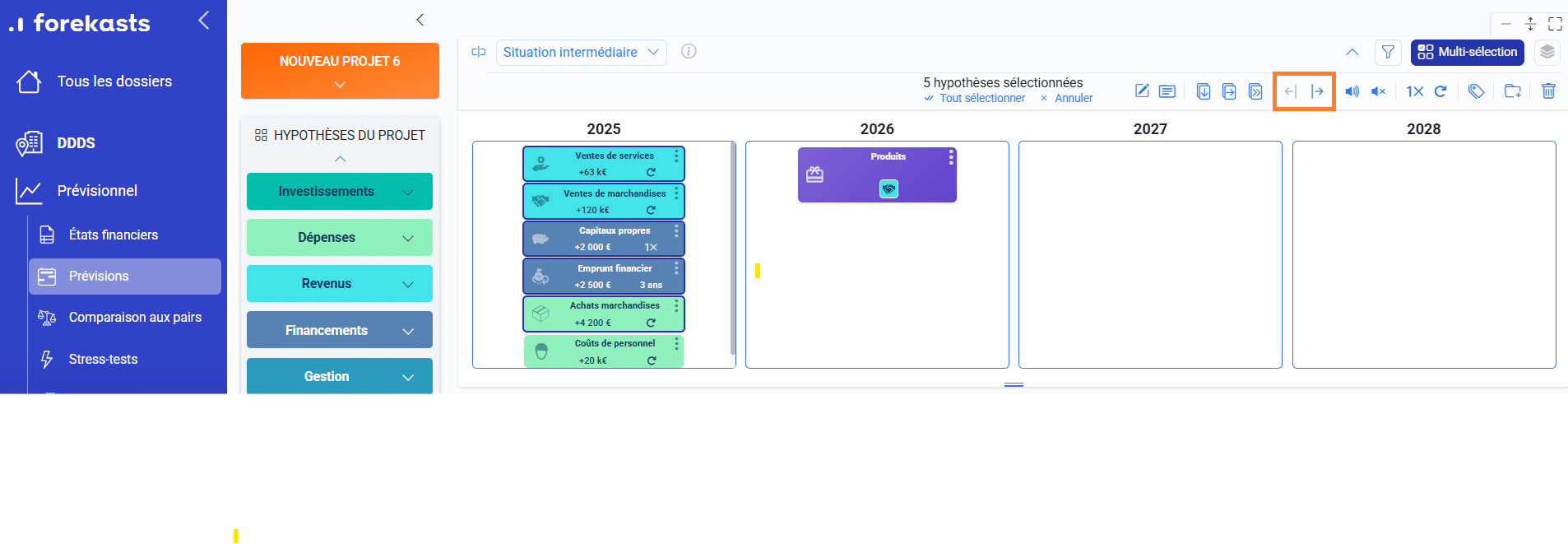
Pourquoi le bouton de décalage est il grisé ?
Le bouton est grisé lorsque le déplacement n’est pas possible dans la direction choisie.
En pratique :
- Vous pouvez décaler vos hypothèses vers l’année précédente uniquement si une année précédente existe dans votre projet. S’il n’y a pas d’année avant l’année actuelle, le bouton “Décaler à l’année précédente” est automatiquement grisé.
- Vous pouvez décaler vos hypothèses vers l’année suivante uniquement si une année suivante est disponible dans votre projet. S’il n’y a pas d’année après l’année actuelle, le bouton “Décaler à l’année suivante” reste grisé.
💡 Forekasts ne permet pas le décalage si l’année ciblée n’existe pas dans votre prévisionnel. Dans ce cas, augmentez l’horizon de projection.
Ce que Forekasts met automatiquement à jour
Lorsque vos hypothèses sont décalées, Forekasts recalcule immédiatement :
- Les montants mensuels ou annuels, restent répartis de la même façon , seules les périodes sont ajustées.
- Les indicateurs dépendants de ces hypothèses (résultats, trésorerie, ratios…),
- La projection financière globale.
Aucun retraitement manuel n’est nécessaire : tout est recalculé à la volée.
💡 Astuce :
Vous pouvez utiliser ce décalage groupé pour tester des scénarios alternatifs : par exemple décaler l’ensemble de vos charges ou de vos revenus d’un an pour visualiser immédiatement l’impact sur vos résultats.