
-
Premiers pas
-
Prévisions : Les Hypothèses
- Choisir le point de départ de votre prévisionnel
- Choisir la temporalité de l'hypothèse
- Comment modéliser la distribution de dividendes
- Créer une variable élémentaire dans Forekasts
- Gérer les délais de paiement et de livraison
- Importer des hypothèses avec Excel
- La saisie avancée des hypothèses
- La saisie de ventes par abonnements
- La saisonnalité des hypothèses
- Saisie d'un emprunt et des différents modes de remboursement
- Saisir un nouvel investissement
- Saisir une hypothèse
- Saisir une hypothèse en fonction du chiffre d’affaires (charge variable)
- Saisir une hypothèse en montant
- Saisir une hypothèse en variation
-
Les Tableaux de Bord
- Créer un graphique personnalisé
- Créer un indicateur personnalisé
- Créer un tableau personnalisé
- Les différentes vues du tableau de bord financier
- Les métriques des tableaux de bord de pilotage
- Personnaliser et présenter son tableau de bord
- Utiliser l'assistant IA pour analyser vos tableaux de bord
- Utiliser la segmentation analytique
- Widgets et Indicateurs personnalisés
- Automatiser son tableau de bord
- Construire un rapport avec l'éditeur de rapport
- Exporter et partager un rapport
- Modèles et fonctions avancées de l'éditeur de rapport
-
Les États Financiers
- Ajouter et gérer vos données comptables
- Cas d'erreur d'importation du FEC
- Charger une liasse fiscale au format Excel
- Échelonner le remboursement des dettes financières
- Importer un grand livre comptable
- Réaliser des retraitements de liasse fiscale
- Retraitements comptables
- Amortir les immobilisations au bilan
- Synchronisez votre comptabilité avec ACD
- Synchronisez votre comptabilité avec Evoliz
- Synchronisez votre comptabilité avec Inqom
- Synchronisez votre comptabilité avec MyUnisoft
- Synchronisez votre comptabilité avec Odoo
- Synchronisez votre comptabilité avec Pennylane
- Synchronisez votre comptabilité avec Tiime
- Synchronisez votre comptabilité par API
- Synchroniser automatiquement votre comptabilité
- Utilisation des données comptables dans l'application
- Mapping personnalisé du plan comptable (PCG)
- Afficher tous les articles ( 4 ) Replier les articles
-
Prévisions : La Modélisation
- Ai-je oublié des charges et des dépenses ?
- Appliquer la participation aux salariés
- Comment faire un budget avec Forekasts
- Comment modéliser la distribution de dividendes
- Comment modéliser le report de déficit (IS)
- Comment modéliser une cession d'actif
- Comment paramétrer un projet de micro-entreprise
- Comment saisir de la production immobilisée
- Créer une variable élémentaire dans Forekasts
- Déplacer plusieurs hypothèses dans le temps en 1 action
- Différencier les produits
- Différencier les types de dépenses
- Échelonner le remboursement des dettes financières
- Gérer les comptes courants d'associés
- L'étalement comptable des produits et charges prépayés
- La gestion de la TVA
- La gestion des stocks
- Les variables élémentaires
- Lier une variable élémentaire
- Paramétrer une exonération fiscale mère-fille
- Questions fréquentes sur la modélisation
- Saisie d'un emprunt et des différents modes de remboursement
- Saisir un nouvel investissement
- Calculer automatiquement le Crédit d'Impôt Recherche (CIR) et le Crédit d'Impôt Innovation (CII)
- Afficher tous les articles ( 9 ) Replier les articles
-
Prévisions : Les Outils
- Créer votre business plan avec l'Agent IA
- Initialiser le prévisionnel à partir des données comptables
- Apurement du Bilan
- Mettre à jour son prévisionnel en début d'exercice
- Reforecast : mettre à jour son prévisionnel en cours d’année avec la situation intermédiaire
- Calculer un besoin de financement
- Créer un modèle de prévisionnel
- Déplacer plusieurs hypothèses dans le temps en 1 action
- Exporter les prévisions au format Excel
- Gérer ses modèles de prévisionnel
- Gérer vos versions de prévisionnel
- Grouper des hypothèses
- Import FISY
- Importer des hypothèses avec Excel
- Le mode "Solo"
- Modifier l’horizon de projection
- Personnalisez votre espace de travail
- Utiliser la segmentation analytique
- Utiliser les filtres d’hypothèses
- Utiliser un modèle de prévisionnel
- Widgets et Indicateurs personnalisés
- Verrouiller un projet
- Valorisation d'entreprise
- Construire un rapport avec l'éditeur de rapport
- Exporter et partager un rapport
- Modèles et fonctions avancées de l'éditeur de rapport
- Afficher tous les articles ( 11 ) Replier les articles
-
Les Stress‑Tests
-
Données Géo‑Sectorielles
-
La Consolidation
-
La Collaboration
-
Modéliser les aides d'État (Crise COVID-19)
-
La gestion de mon compte
-
Détails des offres Forekasts
- Offre Accompagnement - Déployez vos missions de pilotage à grande échelle
- Offre Création – Construisez un prévisionnel complet pour lancer votre entreprise
- Offre Entreprise – Pilotez votre performance financière avec clarté et anticipation
- Offre Multi-Entreprises - Anticipez et maîtrisez la trajectoire financière de vos entreprises
Créer votre business plan avec l’Agent IA
L’Agent IA de Forekasts transforme la création de votre prévisionnel financier en une conversation simple et naturelle.
Plus besoin de remplir manuellement des paramètres : décrivez votre projet, l’assistant le traduit en hypothèses financières structurées et rédige votre business plan professionnel.
Pourquoi utiliser l'Agent IA ?
L’assistant IA est relié à un agent, entraîné spécialement pour concevoir un business plan, et pour le traduire en hypothèses et en paramètres dans Forekasts.
En plus de vous faire gagner du temps, celui-ci vous permet de ne rien oublier dans votre BP, et de disposer d’un pitch complet de votre projet, adapté à une présentation à vos partenaires.
| Avantage | Bénéfice concret |
| Gain de temps | Créez votre prévisionnel en quelques minutes au lieu de plusieurs heures |
| Accessible à tous | Aucune expertise financière requise, l’assistant formule les hypothèses pour vous |
| Pré-contrôle de rentabilité | L’assistant estime la cohérence économique de vos hypothèses et ajuste si nécessaire |
| Résultat professionnel | Business plan structuré et hypothèses cohérentes, prêts à présenter |
| Itération facile | Modifiez votre business plan par simple conversation |
| Apprentissage | Comprenez progressivement les mécanismes financiers de votre activité |
Accéder à l'Agent IA
1. Connectez-vous à Forekasts et sélectionnez ou créez un projet
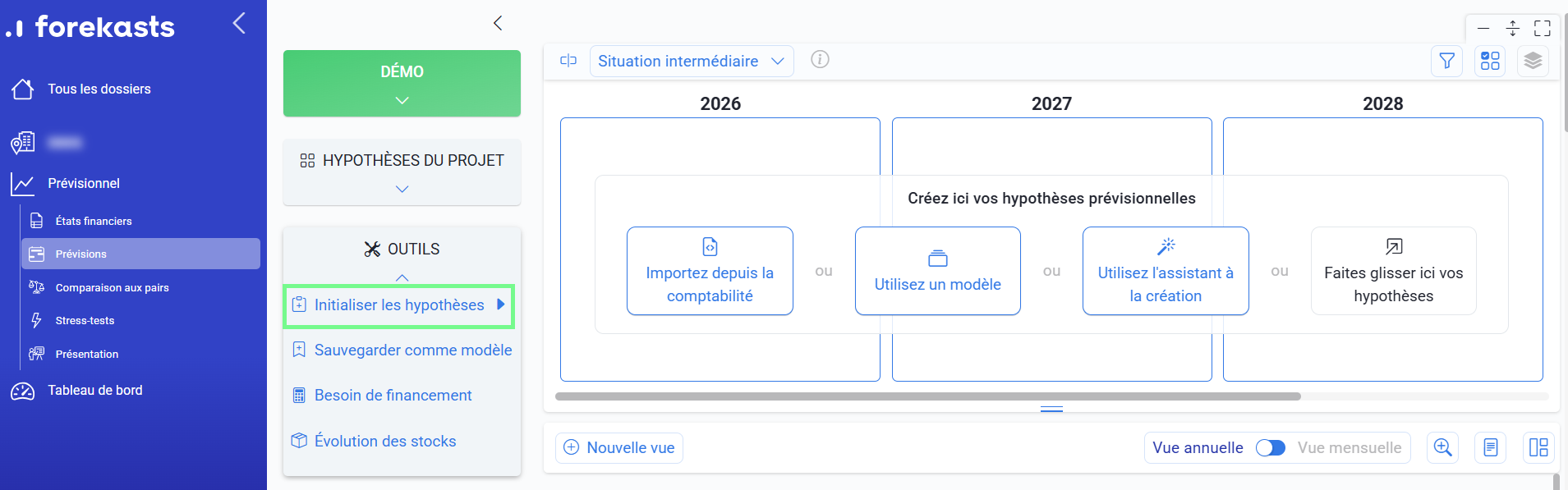
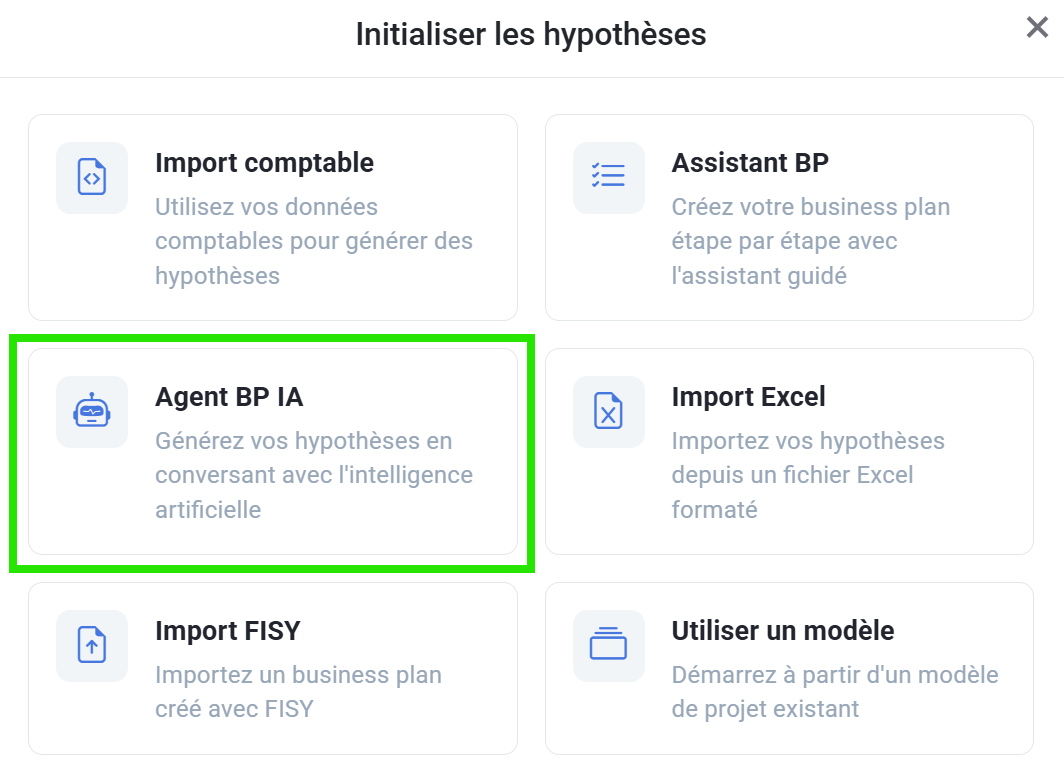
2. Vous pouvez retrouver la fonction à 2 endroits:
- Depuis la zone des hypothèses, lorsque votre projet est vierge :
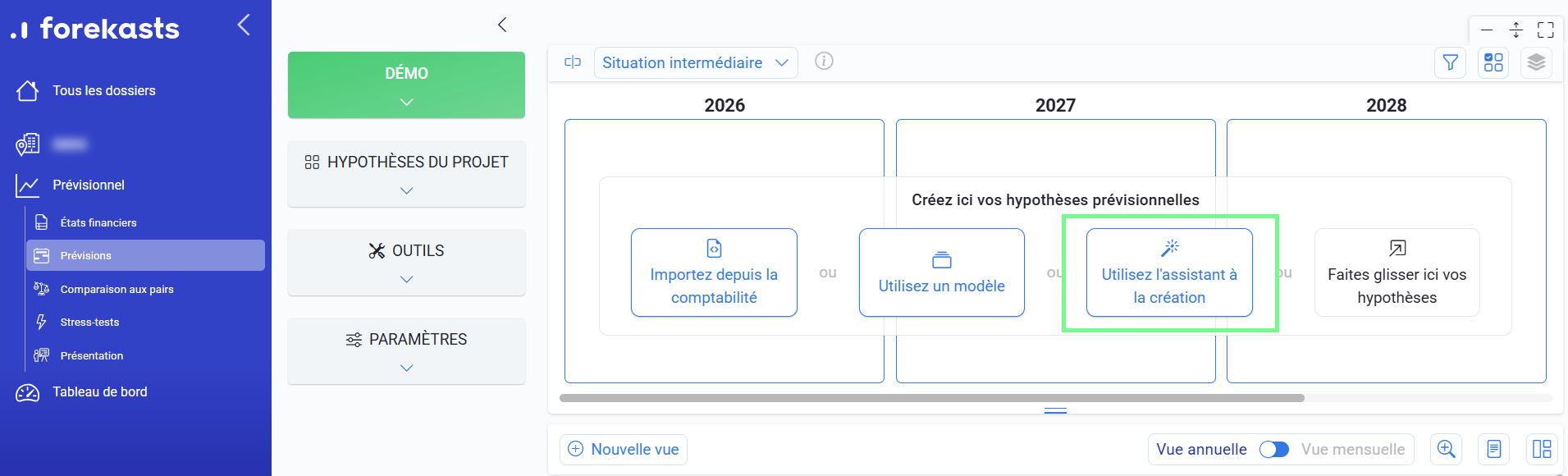
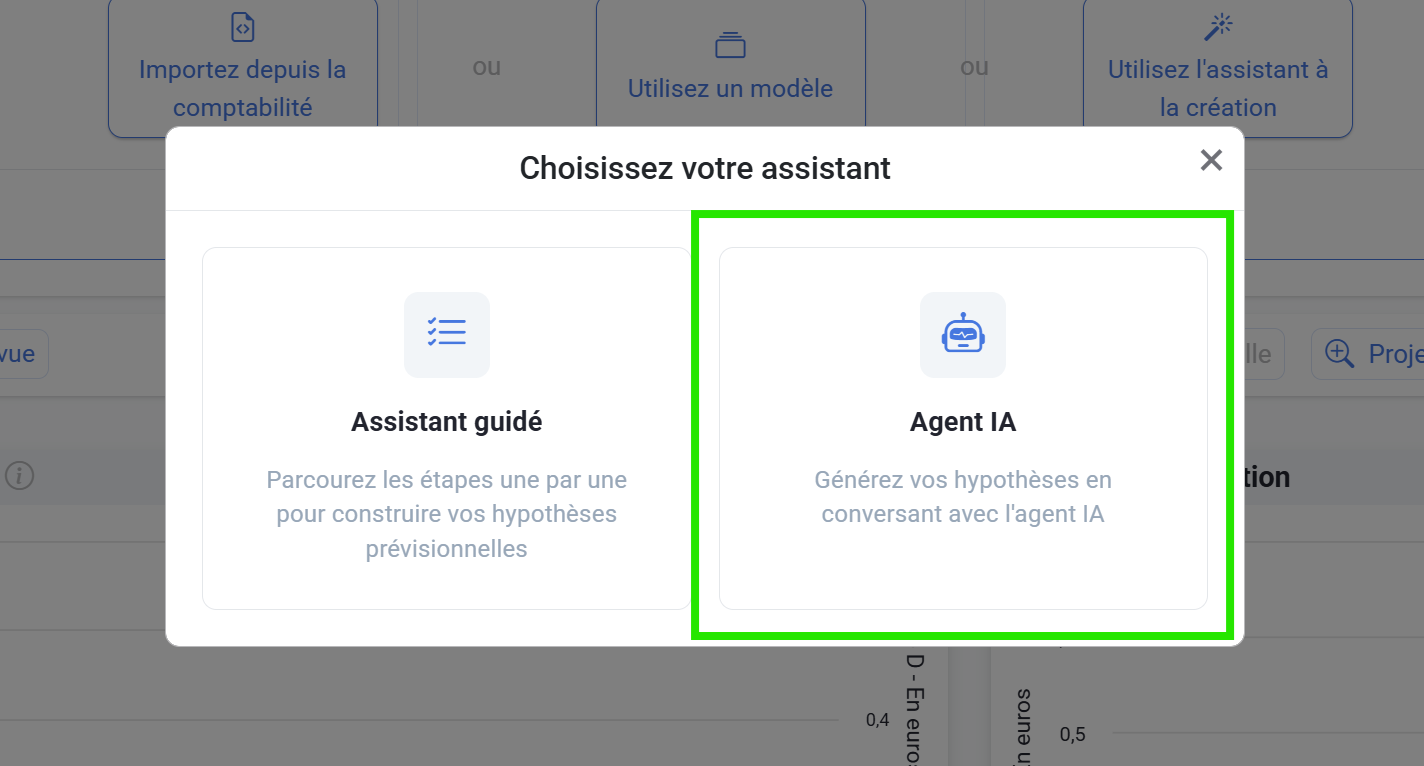
- Ou, à tout moment, depuis le menu OUTILS > Initialiser les hypothèses :
Confidentialité des données
Vos informations sont transmises de manière sécurisée à notre prestataire IA (Anthropic) pour générer votre business plan. Elles ne sont ni conservées après génération, ni utilisées pour entraîner les modèles.
Lors de la première utilisation de l’assistant, acceptez les conditions d’utilisation.
Cochez « Ne plus me rappeler » pour ne plus voir cet avertissement pendant 6 mois.
L'interface de l'Agent
L’Agent s’affiche en deux panneaux :
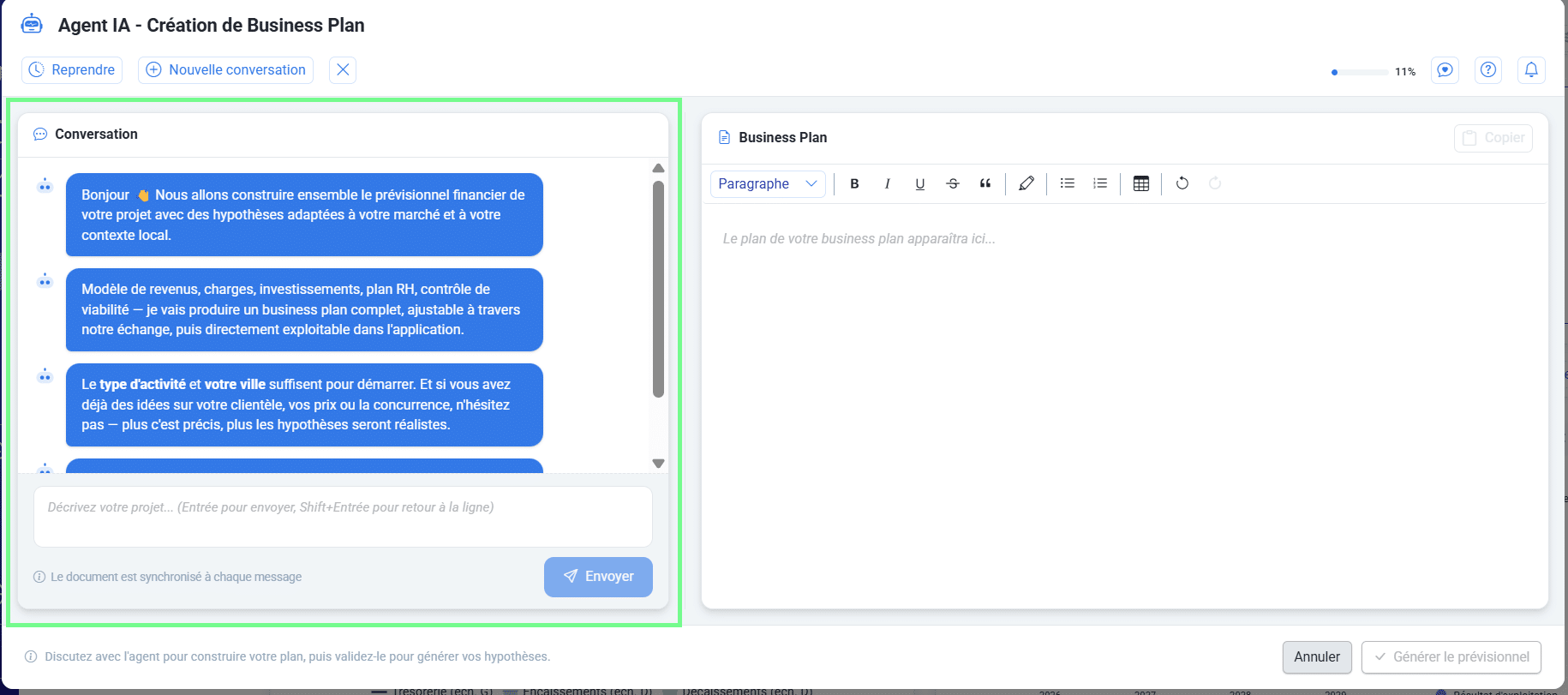
Panneau gauche : La conversation
Échangez avec l’agent comme dans une messagerie. Vos messages apparaissent à droite, les réponses de l’assistant à gauche avec une icône robot.
Panneau droit : Votre business plan
Votre business plan se rédige en temps réel au fil de la conversation. Vous pouvez le modifier directement dans l’éditeur, avec une barre d’outils complète (titres, listes, tableaux, mise en forme).
Lorsque l’agent fait des modifications, celles-ci sont surlignées en bleu.

Décrire votre projet
Phase d'initialisation
Lorsque vous lancez l’assistant, celui-ci commence par vous demander de décrire votre activité : Quel type de business vous souhaitez lancer (commerce, service, restauration, SaaS…) et éventuellement quelques précisions. Les informations déjà connues de votre projet (pays, devise, dates de démarrage) sont automatiquement prises en compte — vous n’avez pas à les re-saisir.
L’assistant ne génère pas immédiatement le business plan : il prend d’abord le temps de bien comprendre votre projet avant de rédiger un business plan complet et cohérent.
L’agent commence par vous demander de présenter votre activité. Plus vous êtes précis, plus les hypothèses générées seront pertinentes.
Informations clés à fournir
| Nature de l’activité | Que vendez-vous ? (Produits, services, mixte) |
| Zone géographique | Ville, quartier, région visée |
| Clientèle cible | Particuliers (B2C), professionnels (B2B), ou les deux |
| Positionnement | Entrée de gamme, milieu de gamme, premium |
Exemple de description initiale
« Je souhaite ouvrir un salon de coiffure dans le centre-ville de Lyon, quartier Part-Dieu.
Je cible une clientèle mixte homme/femme, positionnement milieu de gamme.
Je prévois d’embaucher 2 coiffeur·euse·s en plus de moi-même.
Ouverture du salon en juin 2026. »
Répondre aux questions de l'agent
Si l’agent a besoin de précisions à tout moment de la conversation, il vous posera des questions ciblées, par exemple :
« Pour dimensionner correctement votre projet, j’ai besoin du montant exact du loyer mensuel. Pouvez-vous me l’indiquer ? »
N’hésitez pas à répondre « je ne sais pas » : l’agent peut vous aider à estimer un montant réaliste en fonction de votre zone géographique et de votre secteur.
Questions fréquentes
| Catégorie | Exemples de questions |
| Sur les revenus | Prix moyens de vos prestations/produits, nombre de clients attendus, saisonnalité de l’activité |
| Sur les coûts | Loyer et charges locatives, salaires envisagés, fournisseurs et achats |
| Sur les investissements | Travaux d’aménagement, équipements nécessaires, stock initial |
 Pour des réponses efficaces
- Soyez concret et donnez des chiffres quand vous les avez : « Le loyer est de 1 500 € par mois » plutôt que « Un loyer raisonnable« .
- Précisez vos sources : « D’après mes recherches sur le quartier…« , « Le propriétaire m’a indiqué…« .
- Indiquez vos incertitudes : « Je ne suis pas sûr du prix moyen, pouvez-vous m’aider à estimer ? » L’assistant peut vous guider.
Suivre la rédaction du business plan
Lors de la première rédaction du BP, l’agent a besoin d’environ 2 minutes pour générer l’ensemble du business plan. Pendant ce temps, un indicateur de progression vous informe de l’avancement.
Structure du business plan
Au fil de la conversation, l’agent rédige votre business plan dans le panneau de droite.
Le document final comporte 9 sections thématiques et une conclusion :
| Section | Contenu |
| 💡 Pitch du projet | Vision synthétique : concept, localisation, positionnement, capacité, phases de lancement et régime de croisière |
| ⚖️ Cadre juridique et réglementaire | Forme juridique, code NAF, régime fiscal, taux de TVA, dates de démarrage et clôture d’exercice, obligations réglementaires du secteur |
| 💰 Structure des revenus | Modèle économique, offres et tarifs par persona/produit, saisonnalité mensuelle, montée en charge, tableau de synthèse chiffré |
| 👥 Structure RH | Postes, descriptions, salaires nets mensuels, dates d’embauche — dimensionnés selon les phases de développement |
| ⚙️ Dépenses courantes et ponctuelles | Charges fixes (loyer, assurances…), charges variables (matières premières…), dépenses de démarrage et dépenses réglementaires |
| 🧱 Investissements | Équipements, aménagements, immobilisations : montants, durées d’amortissement, calendrier de réalisation |
| 💸 Financement | Plan de financement : apports, prêts, subventions avec montants, taux, durées et modalités de remboursement |
| 🏛️ Impôts et taxes | Impôts spécifiques au secteur et à la forme juridique (hors IS, TVA et cotisations salariales déjà intégrées) |
| 📈 Inflation | Hypothèses d’évolution annuelle : inflation générale, augmentation des salaires, évolution des prix de vente |
| 🎯 Conclusion (SWOT) | Analyse stratégique : Forces, Faiblesses, Opportunités, Menaces, et synthèse générale du projet |
Visualisation des modifications
Les lignes modifiées par l’agent sont surlignées en bleu avec un indicateur vertical. Au survol, vous voyez l’ancien texte. Le surlignage disparaît dès que vous cliquez dans l’éditeur.
Modifier le business plan
Pour apporter des modifications au business plan, vous pouvez :
- Soit demander des ajustements à l’agent, par exemple, demander :
« Reformule la partie sur le modèle économique«
« Ajoute une section sur la stratégie marketing«
→ L’agent met à jour le document automatiquement.
- Soit rédiger directement dans l’éditeur (panneau droit).
💡 Conseil : Pour des modifications mineures (changer juste un chiffre, un libellé…) il peut être plus rapide de faire les changements directement dans l’éditeur.
Vérification automatique de la cohérence
À chaque génération ou modification significative du business plan, l’agent effectue une estimation de la rentabilité de vos hypothèses. Ce pré-contrôle vise à détecter les déséquilibres les plus évidents avant que vous ne génériez votre prévisionnel.
Concrètement, l’agent estime si :
- Vos revenus prévisionnels semblent suffisants pour couvrir vos charges en régime de croisière.
- Votre plan de financement paraît dimensionné pour couvrir les investissements et les frais de lancement.
Si un déséquilibre est détecté, l’assistant ajuste certaines hypothèses (volumes, tarifs, effectifs, investissements…) et vous explique ses recommandations dans la conversation.
Par exemple :
« ⚠️ Pour garantir la rentabilité du projet, j’ai dimensionné l’équipe avec un coiffeur à temps partiel plutôt qu’à temps plein en phase de lancement, ce qui est cohérent avec le volume de clientèle attendu. »
Si les hypothèses semblent équilibrées :
« ✅ Les hypothèses retenues sont cohérentes avec un modèle rentable en régime de croisière. »
Cette estimation constitue un premier niveau de contrôle. Le prévisionnel détaillé généré ensuite par Forekasts vous donnera une vision financière complète et précise (compte de résultat, trésorerie, BFR…) qui pourra révéler les ajustements supplémentaires à effectuer.
Important :
Pour compléter les vérifications de l’agent, il est recommandé de faire une relecture complète du business plan généré, pour s’assurer qu’il est aligné avec l’activité envisagée.
L’article Valider votre présentation de business plan vous indique les questions type à se poser à cette étape, avant de passer à la suivante.
Générer le prévisionnel et ses hypothèses
Quand le business plan vous convient, cliquez sur Générer le prévisionnel en bas à droite.
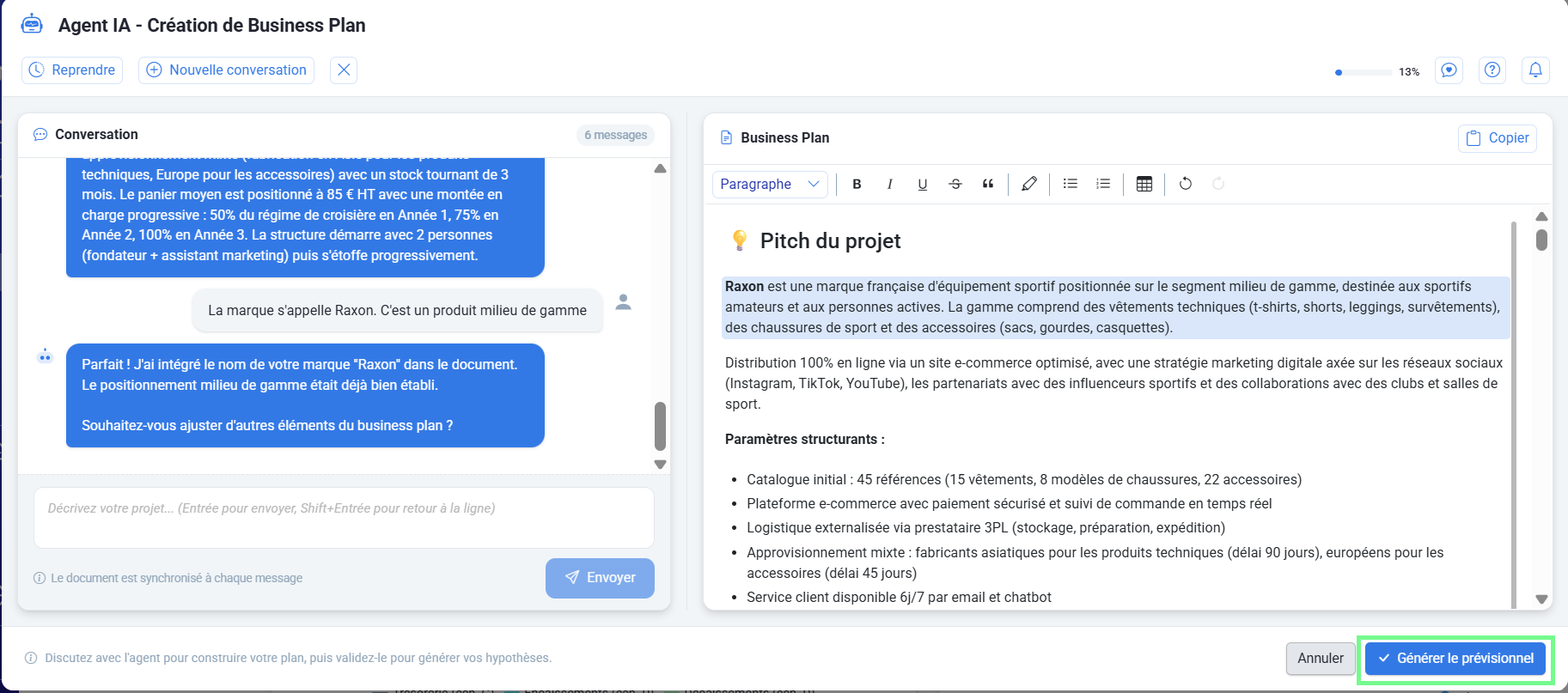
Ce qui se passe à la génération
L’agent analyse votre business plan et génère automatiquement :
- Les hypothèses de revenus (produits, services, tarifs)
- Les hypothèses de coûts (salaires, loyers, achats)
- Les investissements (équipements, travaux, stock initial)
- Les financements si mentionnés (apports, emprunts)
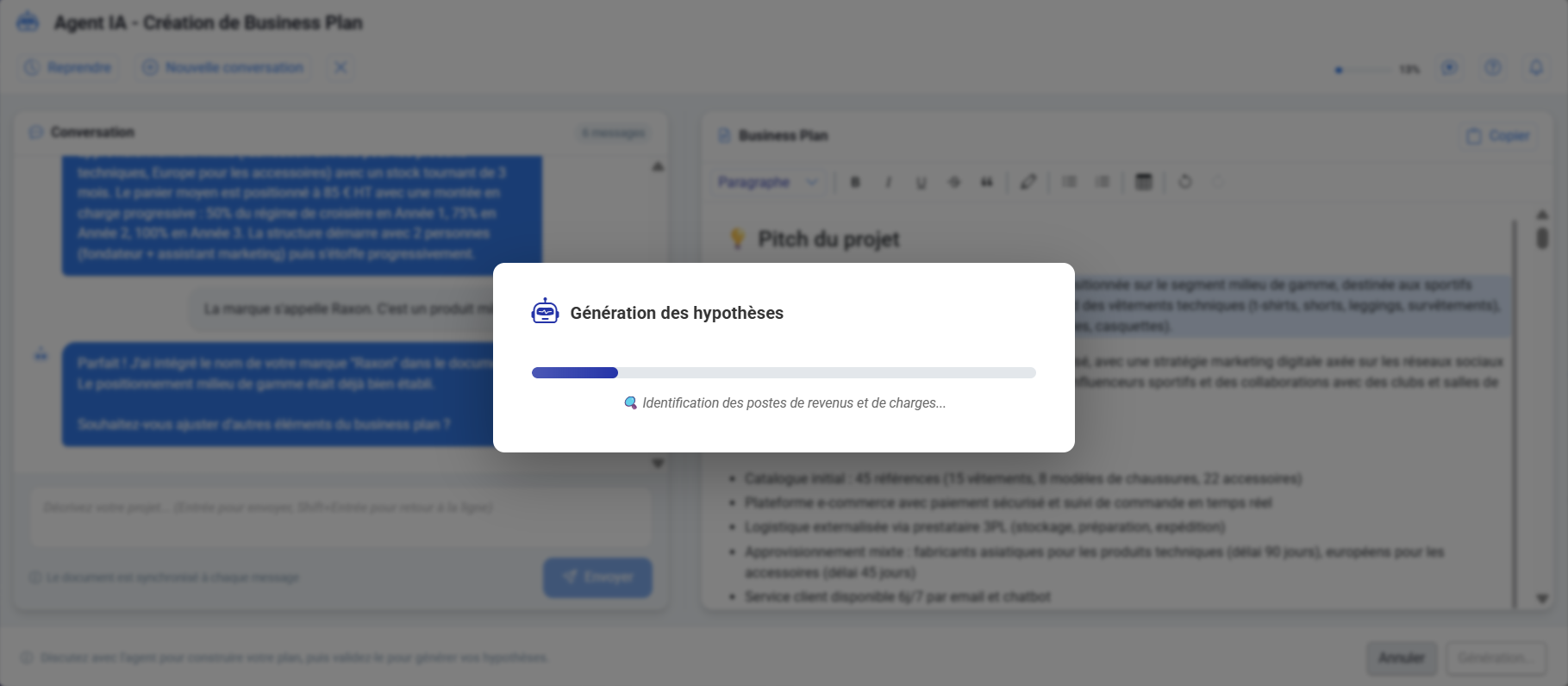
Une fenêtre s’affiche pendant la génération des hypothèses dans l’application. Le délai nécessaire est généralement de 1 à 2 minutes, selon la complexité du projet.
Si votre projet comportait déjà des hypothèses
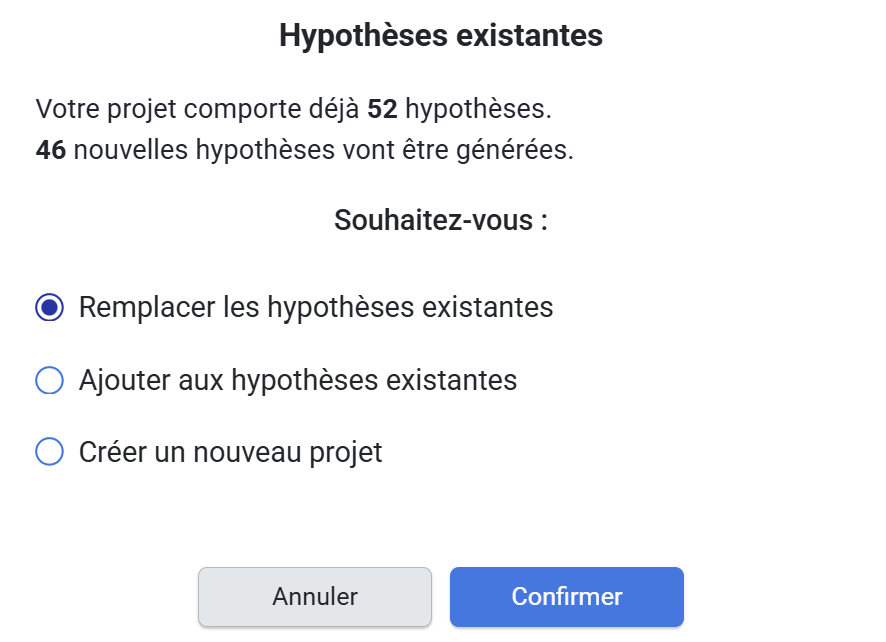
Une fenêtre d’affiche avant de finaliser l’import, vous invitant à choisir :
- Soit de remplacer les hypothèses existantes par les nouvelles (vos hypothèses précédentes sont supprimées),
- Soit d’ajouter les nouvelles hypothèses aux existantes (qui sont conservées – attention aux doublons),
- Soit de générer les hypothèses dans un nouveau projet.
Une fois l’import finalisé, toutes ces hypothèses sont créées pour vous automatiquement, prêtes à être consultées et affinées.
A noter : Le business plan rédigé est sauvegardé dans le projet. Vous pouvez le retrouver dans le module Présentation, qui vous permet ensuite d’exporter le prévisionnel sous différents formats.
Si l'agent a besoin de précisions
Parfois, des informations complémentaires sont nécessaires et l’asgent peut vous demander :
« Pour créer vos hypothèses, j’ai besoin du montant exact du loyer mensuel. Pouvez-vous me l’indiquer ?«
Répondez dans le chat, puis cliquez à nouveau sur « Générer le prévisionnel« .
Une fois le prévisionnel généré
Vient alors l’étape finale consistant à vérifier les éléments créés par l’agent à partir du business plan rédigé, et à contrôler les grands équilibres financiers du projet (ce que permet de faire Forekast de manière beaucoup plus fine que l’IA).
L’article Vérifier et affiner votre prévisionnel financier vous explique tout cela en détails.
Fonctionnalités avancées
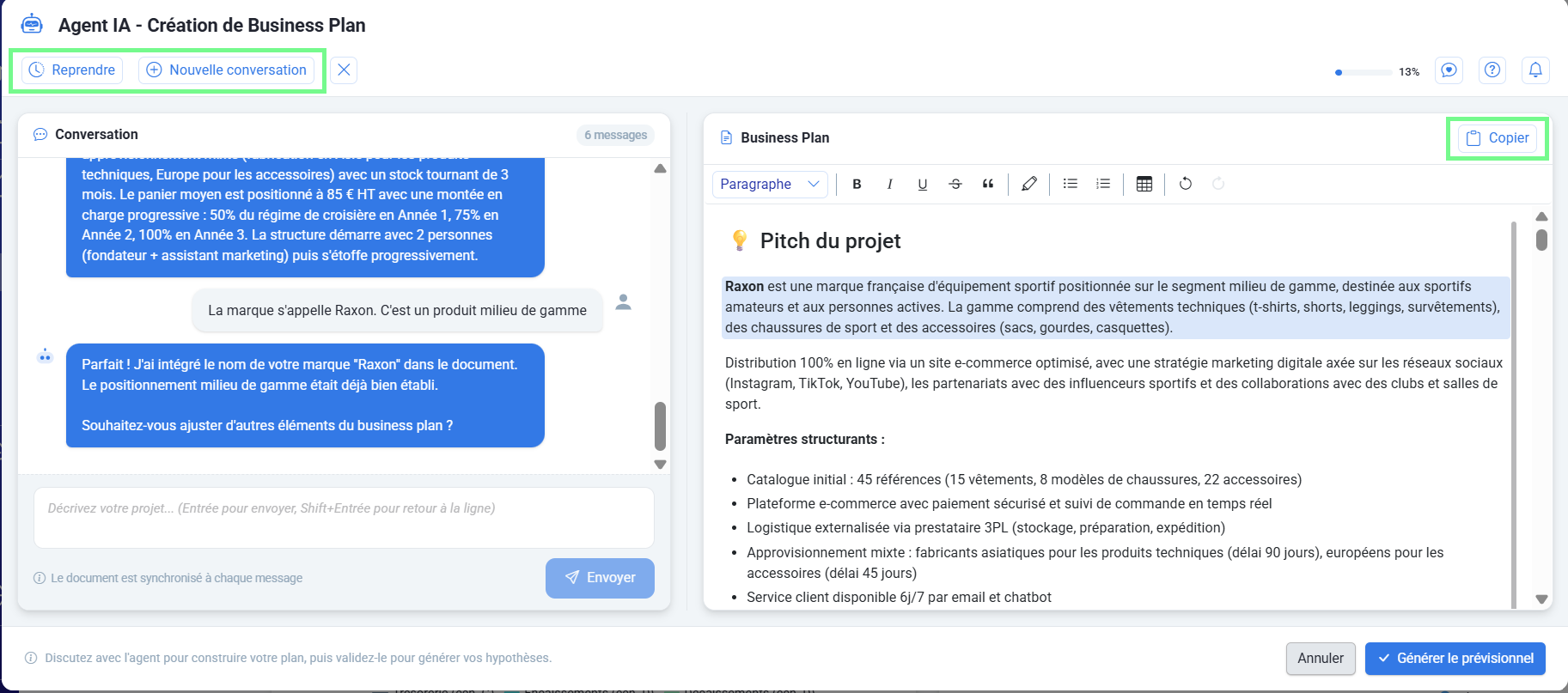
Reprendre une conversation
Vos conversations sont sauvegardées automatiquement. Cliquez sur le bouton Reprendre dans l’en-tête, sélectionnez la session souhaitée. Votre conversation et votre business plan sont rechargés.
Nouvelle conversation
Copier le business plan
Annexes
Conseils pour un meilleur résultat
| À faire | À éviter |
|---|---|
| Préparez vos informations avant de commencer (prix, coûts connus, montant des investissements). | Réponses trop vagues sans contexte (« Je ne sais pas » sans précision). |
| Soyez précis sur votre zone géographique et votre clientèle cible. | Informations contradictoires (vérifiez la cohérence de vos réponses). |
| Relisez et corrigez le business plan rédigé avant de générer le prévisionnel. | Validation précipitée (relisez attentivement avant de générer) |
| Posez des questions si vous ne comprenez pas une hypothèse | Faire toute confiance à l’IA |
| N’hésitez pas à itérer et demander des modifications |
Résolution de problèmes
| Problème | Solution |
|---|---|
| L’agent ne répond pas | Vérifiez votre connexion internet. Les réponses peuvent prendre quelques secondes. Cliquez sur « Annuler » si nécessaire et réessayez. |
| Le business plan ne se met pas à jour | Rafraîchissez la page et vérifiez que la conversation progresse normalement. |
| Message d’erreur à la génération | Vérifiez que le business plan contient suffisamment d’informations chiffrées et que les montants sont cohérents. Contactez le support si le problème persiste. |
À retenir
- Vos conversations sont sauvegardées automatiquement et accessibles via l’icône horloge
- Le business plan texte est exportable en format Markdown pour être utilisé dans d’autres outils.
- Les hypothèses générées sont modifiables manuellement dans votre projet après génération.
- Vous pouvez revenir dans l’assistant à tout moment pour ajuster votre business plan et re-générer les hypothèses.
- L’agent IA ne remplace pas un expert pour valider la viabilité financière de votre projet.
- Pour des projets complexes avec financements structurés, consultez un professionnel après la génération initiale.
