
-
Premiers pas
-
Prévisions : Les Hypothèses
- Choisir le point de départ de votre prévisionnel
- Choisir la temporalité de l'hypothèse
- Comment modéliser la distribution de dividendes
- Créer une variable élémentaire dans Forekasts
- Gérer les délais de paiement et de livraison
- Importer des hypothèses avec Excel
- La saisie avancée des hypothèses
- La saisie de ventes par abonnements
- La saisonnalité des hypothèses
- Saisie d'un emprunt et des différents modes de remboursement
- Saisir un nouvel investissement
- Saisir une hypothèse
- Saisir une hypothèse en fonction du chiffre d’affaires (charge variable)
- Saisir une hypothèse en montant
- Saisir une hypothèse en variation
-
Les Tableaux de Bord
- Créer un graphique personnalisé
- Créer un indicateur personnalisé
- Créer un tableau personnalisé
- Les différentes vues du tableau de bord financier
- Les métriques des tableaux de bord de pilotage
- Personnaliser et présenter son tableau de bord
- Utiliser l'assistant IA pour analyser vos tableaux de bord
- Utiliser la segmentation analytique
- Widgets et Indicateurs personnalisés
- Automatiser son tableau de bord
- Construire un rapport avec l'éditeur de rapport
- Exporter et partager un rapport
- Modèles et fonctions avancées de l'éditeur de rapport
-
Les États Financiers
- Ajouter et gérer vos données comptables
- Cas d'erreur d'importation du FEC
- Charger une liasse fiscale au format Excel
- Échelonner le remboursement des dettes financières
- Importer un grand livre comptable
- Réaliser des retraitements de liasse fiscale
- Retraitements comptables
- Amortir les immobilisations au bilan
- Synchronisez votre comptabilité avec ACD
- Synchronisez votre comptabilité avec Evoliz
- Synchronisez votre comptabilité avec Inqom
- Synchronisez votre comptabilité avec MyUnisoft
- Synchronisez votre comptabilité avec Odoo
- Synchronisez votre comptabilité avec Pennylane
- Synchronisez votre comptabilité avec Tiime
- Synchronisez votre comptabilité par API
- Synchroniser automatiquement votre comptabilité
- Utilisation des données comptables dans l'application
- Mapping personnalisé du plan comptable (PCG)
- Afficher tous les articles ( 4 ) Replier les articles
-
Prévisions : La Modélisation
- Ai-je oublié des charges et des dépenses ?
- Appliquer la participation aux salariés
- Comment faire un budget avec Forekasts
- Comment modéliser la distribution de dividendes
- Comment modéliser le report de déficit (IS)
- Comment modéliser une cession d'actif
- Comment paramétrer un projet de micro-entreprise
- Comment saisir de la production immobilisée
- Créer une variable élémentaire dans Forekasts
- Déplacer plusieurs hypothèses dans le temps en 1 action
- Différencier les produits
- Différencier les types de dépenses
- Échelonner le remboursement des dettes financières
- Gérer les comptes courants d'associés
- L'étalement comptable des produits et charges prépayés
- La gestion de la TVA
- La gestion des stocks
- Les variables élémentaires
- Lier une variable élémentaire
- Paramétrer une exonération fiscale mère-fille
- Questions fréquentes sur la modélisation
- Saisie d'un emprunt et des différents modes de remboursement
- Saisir un nouvel investissement
- Calculer automatiquement le Crédit d'Impôt Recherche (CIR) et le Crédit d'Impôt Innovation (CII)
- Afficher tous les articles ( 9 ) Replier les articles
-
Prévisions : Les Outils
- Créer votre business plan avec l'Agent IA
- Initialiser le prévisionnel à partir des données comptables
- Apurement du Bilan
- Mettre à jour son prévisionnel en début d'exercice
- Reforecast : mettre à jour son prévisionnel en cours d’année avec la situation intermédiaire
- Calculer un besoin de financement
- Créer un modèle de prévisionnel
- Déplacer plusieurs hypothèses dans le temps en 1 action
- Exporter les prévisions au format Excel
- Gérer ses modèles de prévisionnel
- Gérer vos versions de prévisionnel
- Grouper des hypothèses
- Import FISY
- Importer des hypothèses avec Excel
- Le mode "Solo"
- Modifier l’horizon de projection
- Personnalisez votre espace de travail
- Utiliser la segmentation analytique
- Utiliser les filtres d’hypothèses
- Utiliser un modèle de prévisionnel
- Widgets et Indicateurs personnalisés
- Verrouiller un projet
- Valorisation d'entreprise
- Construire un rapport avec l'éditeur de rapport
- Exporter et partager un rapport
- Modèles et fonctions avancées de l'éditeur de rapport
- Afficher tous les articles ( 11 ) Replier les articles
-
Les Stress‑Tests
-
Données Géo‑Sectorielles
-
La Consolidation
-
La Collaboration
-
Modéliser les aides d'État (Crise COVID-19)
-
La gestion de mon compte
-
Détails des offres Forekasts
- Plan Prévisions – Construisez un business plan, un budget ou un prévisionnel complet
- Plan Pilotage – Suivez votre activité face au prévisionnel, mois après mois
- Plan Stratégie – Anticipez l’imprévu et éclairez chaque décision : risques, marché et valeur
- Offre Création – Construisez un prévisionnel complet pour lancer votre entreprise
- Offre Entreprise – Pilotez votre performance financière avec clarté et anticipation
Synchronisez votre comptabilité avec Odoo
Vous gérez votre comptabilité sur Odoo ?
Vous souhaitez exploiter vos données comptables dans Forekasts pour construire vos prévisions ou analyser votre performance réelle ?
La synchronisation entre Odoo et Forekasts vous permet de bénéficier des données comptables fiabilisées par votre cabinet dans votre environnement.
Cet article vous guide dans le paramétrage de cette connexion en quelques étapes.
Pourquoi synchroniser Odoo™ et Forekasts ?
Forekasts vous offre une vision prospective de la santé financière et des indicateurs de performance de votre activité. De son côté, Odoo™ centralise l’ensemble de vos données d’exploitation et notamment les données comptables validées.
En reliant les deux outils, vous construisez vos prévisions et votre pilotage sur des données comptables vérifiées, ce qui garantit la fiabilité de vos analyses et projections.
Cette connexion facilite également les échanges avec votre comptable : les opérations saisies dans Odoo™ alimentent directement vos tableaux de bord Forekasts, ce qui simplifie le suivi, la clôture des comptes et l’analyse de vos résultats.
Synchroniser Odoo™ et Forekasts, c’est avant tout un gain de temps considérable. Quelques clics suffisent pour que vos projections et vos indicateurs clés soient synchronisés avec vos données réelles.
Connectez Forekasts à Odoo™
Pour paramétrer la connexion entre Forekasts et Odoo, rien de plus simple.
- Connectez-vous à votre compte Forekasts.
- Dans l’étape Données comptables de votre entreprise, cliquez sur « Ajouter une situation comptable ».
- Cliquez sur la rubrique « Un logiciel », puis choisissez Odoo.

- Renseignez vos informations de connexion Odoo :
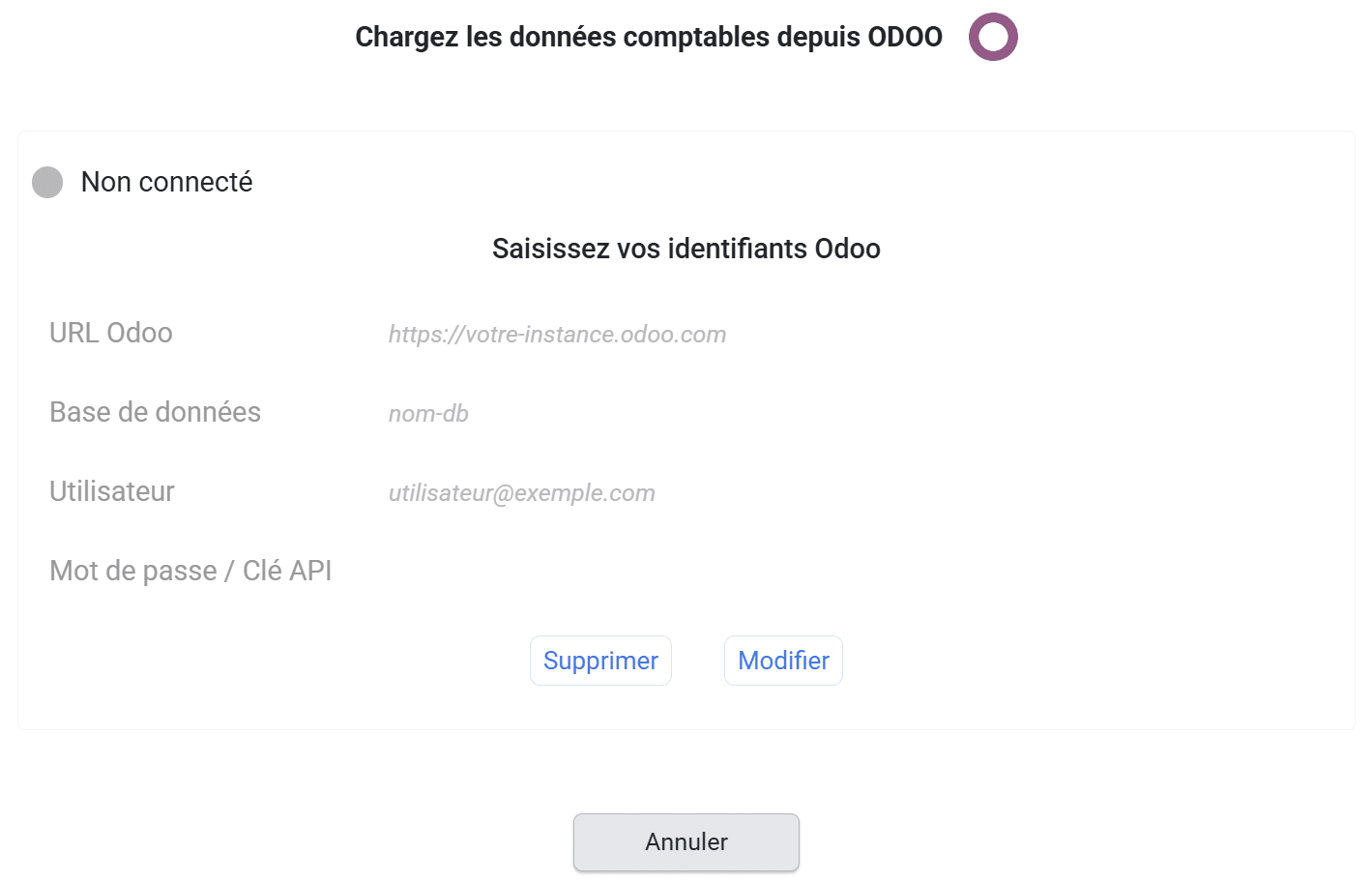
- L’URL de votre compte Odoo,
- Le nom de votre base de données Odoo,
- Votre login (le même que celui de connexion à votre compte Odoo),
- Votre mot de passe (le même que celui de votre compte Odoo) ou votre clé API (à récupérer dans Odoo).
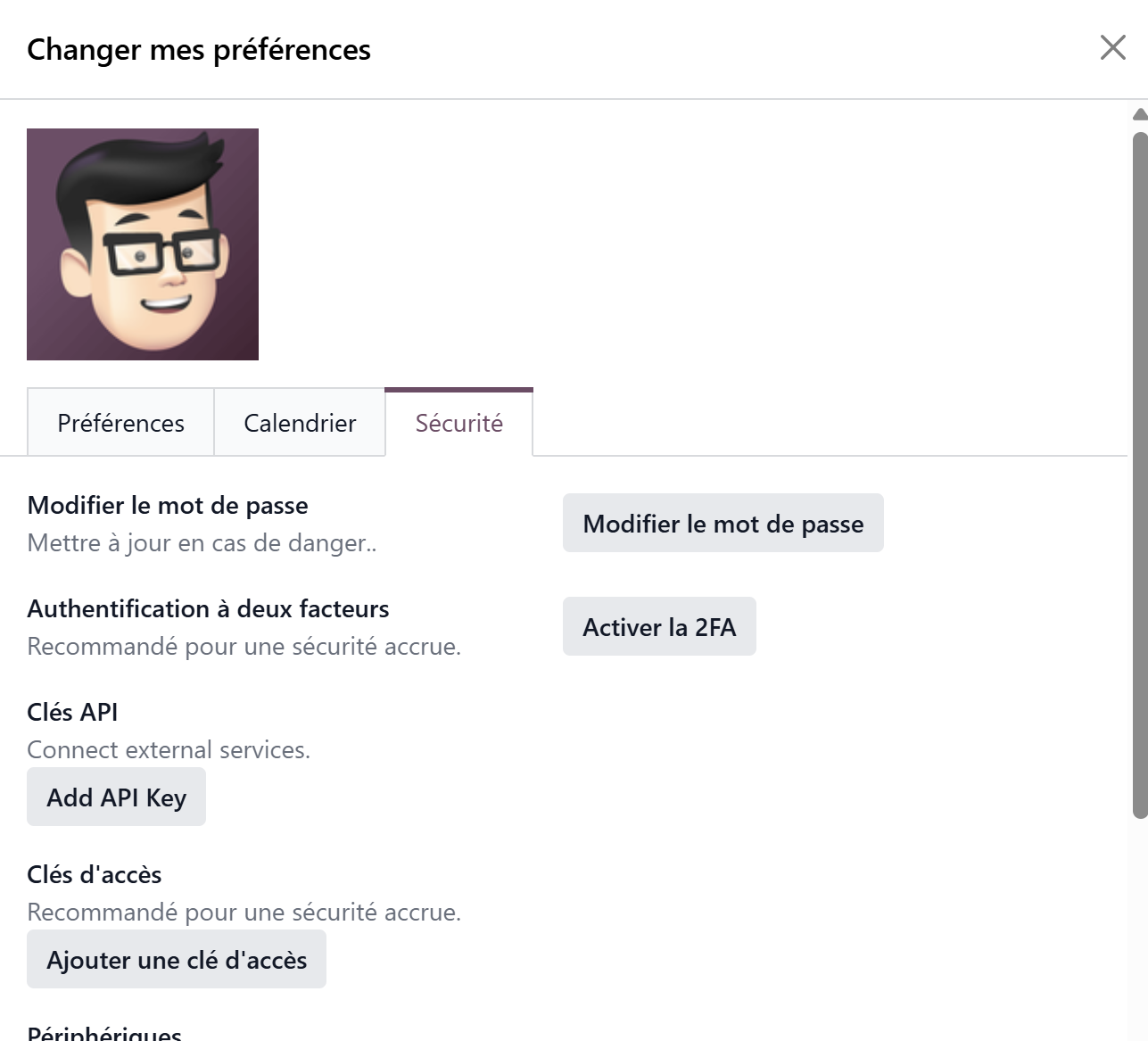
La clé API, méthode recommandée, est à récupérer via l’interface Odoo, dans votre menu utilisateur, puis menu « Mes préférences », onglet « Sécurité », « Ajout clé API ». Voir la documentation officiel Odoo.
- Cliquez sur Connecter
Votre statut passe alors à « Connecté ».
Si votre compte Odoo comporte plusieurs dossiers d’entreprises, vous devez sélectionner celle sur laquelle faire l’import.
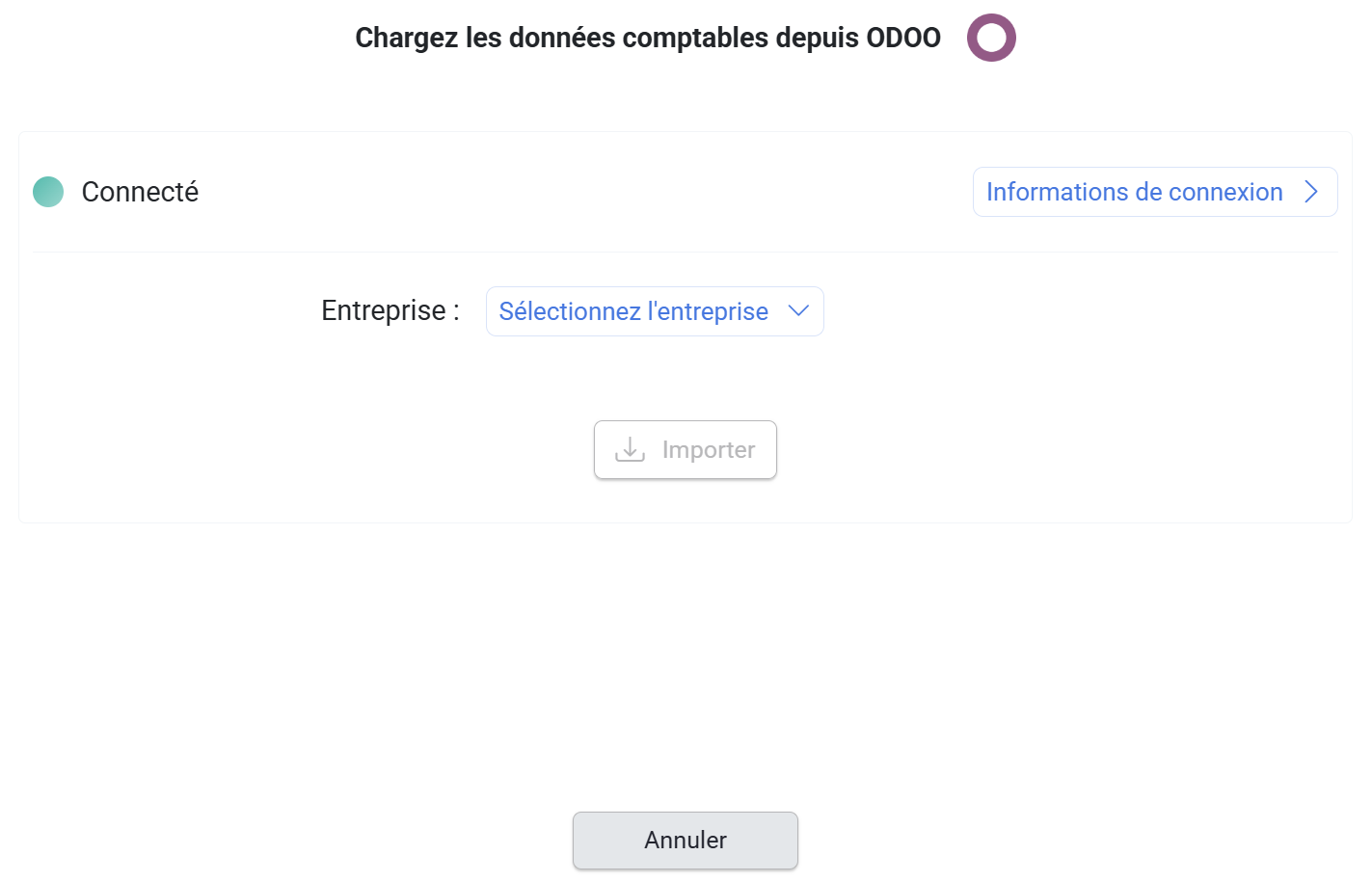
aintenant plus qu’à importer vos données comptables en sélectionnant la période.
Vous avez le choix entre :
- Importer une situation sur une période.

Ou
- Importer plusieurs situations en une seule fois.

Option Import analytique:
Lorsque vos opérations comportent une ventilation analytique en comptabilité, indiquez si vous souhaitez intégrer cette segmentation aux écritures importées, de sorte à l’utiliser dans vos prévisionnels et tableaux de bord.
- Cliquez sur « Importer ».
Et voilà ! 😎
Vos données seront alors utilisables dans Forekasts pour démarrer ou mettre à jour vos projections et obtenir vos rapports de pilotage comparés à vos prévisions.
Un fois la connexion initialisée une première fois, vous n’aurez plus besoin de le faire à nouveau.
Importez votre comptabilité en 5 sec quand vous le souhaitez.
Consultez les articles suivants pour en savoir plus sur la synchronisation de votre prévisionnel et l’import de réalisé ou sur l‘initialisation de votre projection.
En cas de problème, n’hésitez pas à contacter l’équipe support client toujours disponible pour vous accompagner.
