
-
Premiers pas
-
Prévisions : Les Hypothèses
- Choisir le point de départ de votre prévisionnel
- Choisir la temporalité de l'hypothèse
- Comment modéliser la distribution de dividendes
- Créer une variable élémentaire dans Forekasts
- Gérer les délais de paiement et de livraison
- Importer des hypothèses avec Excel
- La saisie avancée des hypothèses
- La saisie de ventes par abonnements
- La saisonnalité des hypothèses
- Saisie d'un emprunt et des différents modes de remboursement
- Saisir un nouvel investissement
- Saisir une hypothèse
- Saisir une hypothèse en fonction du chiffre d’affaires (charge variable)
- Saisir une hypothèse en montant
- Saisir une hypothèse en variation
-
Les Tableaux de Bord
- Créer un graphique personnalisé
- Créer un indicateur personnalisé
- Créer un tableau personnalisé
- Les différentes vues du tableau de bord financier
- Les métriques des tableaux de bord de pilotage
- Personnaliser et présenter son tableau de bord
- Utiliser l'assistant IA pour analyser vos tableaux de bord
- Utiliser la segmentation analytique
- Widgets et Indicateurs personnalisés
- Automatiser son tableau de bord
- Construire un rapport avec l'éditeur de rapport
- Exporter et partager un rapport
- Modèles et fonctions avancées de l'éditeur de rapport
-
Les États Financiers
- Ajouter et gérer vos données comptables
- Cas d'erreur d'importation du FEC
- Charger une liasse fiscale au format Excel
- Échelonner le remboursement des dettes financières
- Importer un grand livre comptable
- Réaliser des retraitements de liasse fiscale
- Retraitements comptables
- Amortir les immobilisations au bilan
- Synchronisez votre comptabilité avec ACD
- Synchronisez votre comptabilité avec Evoliz
- Synchronisez votre comptabilité avec Inqom
- Synchronisez votre comptabilité avec MyUnisoft
- Synchronisez votre comptabilité avec Odoo
- Synchronisez votre comptabilité avec Pennylane
- Synchronisez votre comptabilité avec Tiime
- Synchronisez votre comptabilité par API
- Synchroniser automatiquement votre comptabilité
- Utilisation des données comptables dans l'application
- Mapping personnalisé du plan comptable (PCG)
- Afficher tous les articles ( 4 ) Replier les articles
-
Prévisions : La Modélisation
- Ai-je oublié des charges et des dépenses ?
- Appliquer la participation aux salariés
- Comment faire un budget avec Forekasts
- Comment modéliser la distribution de dividendes
- Comment modéliser le report de déficit (IS)
- Comment modéliser une cession d'actif
- Comment paramétrer un projet de micro-entreprise
- Comment saisir de la production immobilisée
- Créer une variable élémentaire dans Forekasts
- Déplacer plusieurs hypothèses dans le temps en 1 action
- Différencier les produits
- Différencier les types de dépenses
- Échelonner le remboursement des dettes financières
- Gérer les comptes courants d'associés
- L'étalement comptable des produits et charges prépayés
- La gestion de la TVA
- La gestion des stocks
- Les variables élémentaires
- Lier une variable élémentaire
- Paramétrer une exonération fiscale mère-fille
- Questions fréquentes sur la modélisation
- Saisie d'un emprunt et des différents modes de remboursement
- Saisir un nouvel investissement
- Calculer automatiquement le Crédit d'Impôt Recherche (CIR) et le Crédit d'Impôt Innovation (CII)
- Afficher tous les articles ( 9 ) Replier les articles
-
Prévisions : Les Outils
- Créer votre business plan avec l'Agent IA
- Initialiser le prévisionnel à partir des données comptables
- Apurement du Bilan
- Mettre à jour son prévisionnel en début d'exercice
- Reforecast : mettre à jour son prévisionnel en cours d’année avec la situation intermédiaire
- Calculer un besoin de financement
- Créer un modèle de prévisionnel
- Déplacer plusieurs hypothèses dans le temps en 1 action
- Exporter les prévisions au format Excel
- Gérer ses modèles de prévisionnel
- Gérer vos versions de prévisionnel
- Grouper des hypothèses
- Import FISY
- Importer des hypothèses avec Excel
- Le mode "Solo"
- Modifier l’horizon de projection
- Personnalisez votre espace de travail
- Utiliser la segmentation analytique
- Utiliser les filtres d’hypothèses
- Utiliser un modèle de prévisionnel
- Widgets et Indicateurs personnalisés
- Verrouiller un projet
- Valorisation d'entreprise
- Construire un rapport avec l'éditeur de rapport
- Exporter et partager un rapport
- Modèles et fonctions avancées de l'éditeur de rapport
- Afficher tous les articles ( 11 ) Replier les articles
-
Les Stress‑Tests
-
Données Géo‑Sectorielles
-
La Consolidation
-
La Collaboration
-
Modéliser les aides d'État (Crise COVID-19)
-
La gestion de mon compte
-
Détails des offres Forekasts
- Offre Accompagnement - Déployez vos missions de pilotage à grande échelle
- Offre Création – Construisez un prévisionnel complet pour lancer votre entreprise
- Offre Entreprise – Pilotez votre performance financière avec clarté et anticipation
- Offre Multi-Entreprises - Anticipez et maîtrisez la trajectoire financière de vos entreprises
Automatiser son tableau de bord
Introduction
Un tableau de bord ne vaut que par la fraîcheur de ses chiffres et par la régularité avec laquelle on le regarde. L'automatisation prend en charge ces deux points : votre tableau de bord se met à jour au rythme de vos synchronisations comptables, se cale tout seul sur la dernière situation importée, rédige son propre commentaire d'analyse, et part par email à qui vous voulez.
Cette automatisation s'adresse :
- aux dirigeants qui rendent compte régulièrement à des associés, un conseil ou un investisseur ;
- aux experts-comptables et conseils qui adressent un point de situation périodique à leurs clients ;
- aux équipes qui veulent un rituel de suivi mensuel sans charge de production.
📖 Prérequis : une synchronisation doit déjà être programmée sur le dossier — voir Synchroniser automatiquement votre comptabilité. Pour l’envoi d’un rapport, celui-ci doit avoir été créé au préalable — voir Construire un rapport avec l’éditeur de rapport.
Guide d'utilisation pas à pas
1. Accéder à l'automatisation
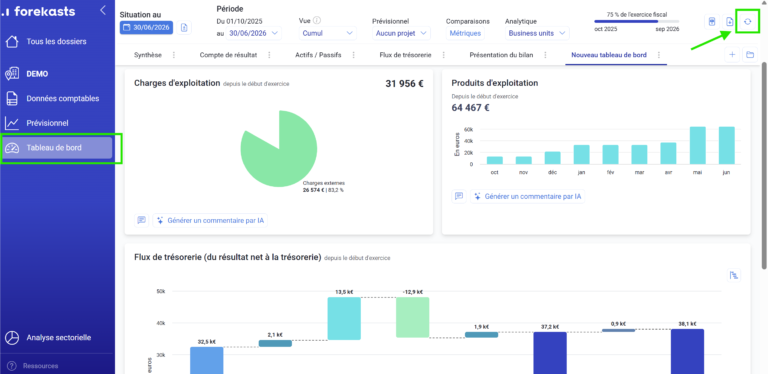
- Ouvrez le tableau de bord du dossier.
- Repérez la section Automatisation du tableau de bord.
Les synchronisations listées ici sont celles créées sur la page Données comptables. Cette section ne sert pas à les définir — connecteur, période, rythme restent réglés là-bas — mais à décider de ce que votre tableau de bord en fait.
Si la liste affiche « Aucune synchronisation disponible », commencez par en programmer une.
2. Caler le tableau de bord sur une synchronisation
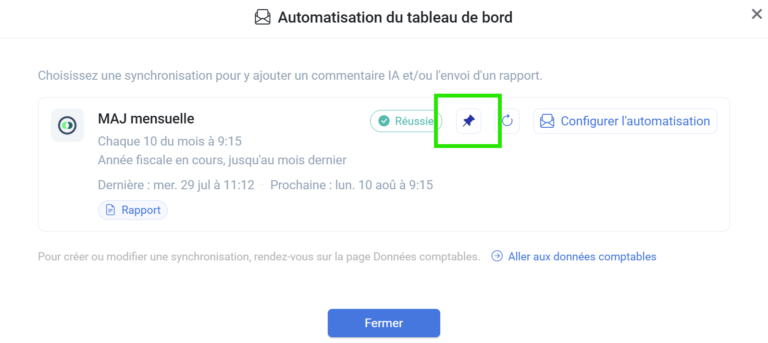
Chaque carte porte une épingle, Ouvrir le tableau de bord sur cette synchronisation. Activez-la : le tableau de bord s'ouvrira désormais sur la situation comptable issue de cette synchronisation, plutôt que sur la dernière situation que vous avez consultée.
C'est le réglage le plus immédiatement utile, et le seul qui agisse sur votre propre consultation plutôt que sur un envoi. Sur un dossier qui accumule les situations, il vous évite de chercher la bonne à chaque ouverture : la plus récente est toujours là.
⚠️ Attention : si la synchronisation est désactivée, le tableau de bord ne se repositionnera plus sur sa situation. Un avertissement le rappelle sur la carte.
3. Faire commenter le tableau de bord par l'IA
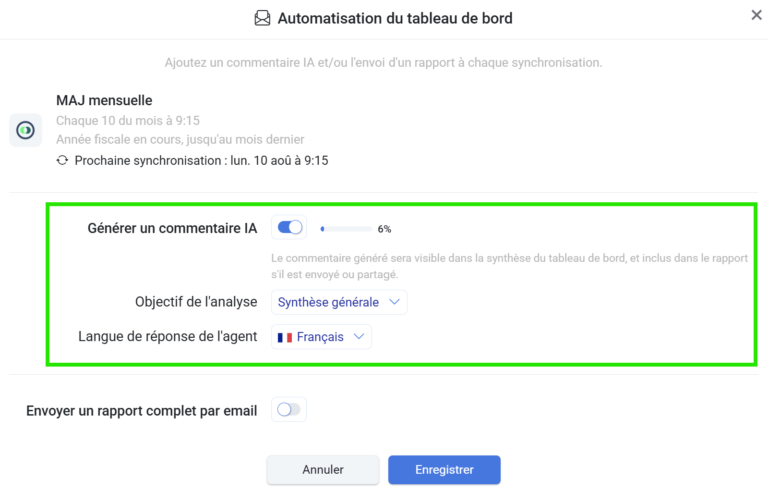
Sur la synchronisation à enrichir, cliquez sur Configurer l'automatisation, puis :
- Activez Générer un commentaire IA.
- Choisissez l'Objectif de l'analyse. Cet objectif oriente la lecture : Synthèse générale, Analyse du compte de résultat, Analyse de trésorerie, Analyse de la structure du bilan, Point de situation mensuelle, Présentation investisseurs, ou Autre : préciser vos objectifs pour formuler votre propre demande.
- Vérifiez la Langue de réponse de l'agent, qui détermine la langue de rédaction du commentaire.
Le texte produit apparaît dans la synthèse du tableau de bord, et il est repris dans le rapport si vous en programmez l'envoi.
💡 Conseil : l'objectif change réellement l'angle du texte. Une Analyse de trésorerie commentera les encaissements et le point bas de trésorerie, là où une Synthèse générale balaiera l'ensemble sans approfondir. Choisissez selon ce que vos destinataires attendent, pas selon ce qui semble le plus complet.
⚠️ Attention : la génération d'analyses IA est soumise à un quota mensuel lié à votre offre. Si le quota est déjà atteint au moment où vous configurez, un message vous en avertit : la synchronisation s'exécutera normalement, mais le commentaire ne sera pas produit tant que le quota n'est pas renouvelé.
4. Diffuser le tableau de bord sous forme de rapport
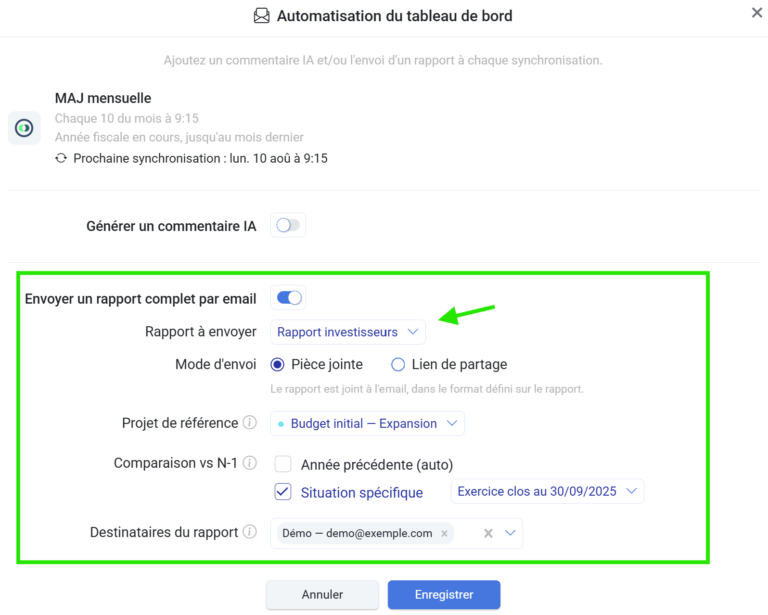
- Activez Envoyer un rapport complet par email.
- Dans Rapport à envoyer, sélectionnez l'un des rapports du dossier.
Chaque rapport proposé indique son nombre de sections et sa date de dernière mise à jour, ce qui aide à retrouver le bon. Un rapport vide, sans aucun contenu, ne peut pas être sélectionné : il n’y aurait rien à envoyer. Si le dossier n’en contient aucun d’exploitable, une note vous invite à passer par l’éditeur de rapports — voir Construire un rapport avec l’éditeur de rapport.
5. Enrichir le rapport de comparaisons
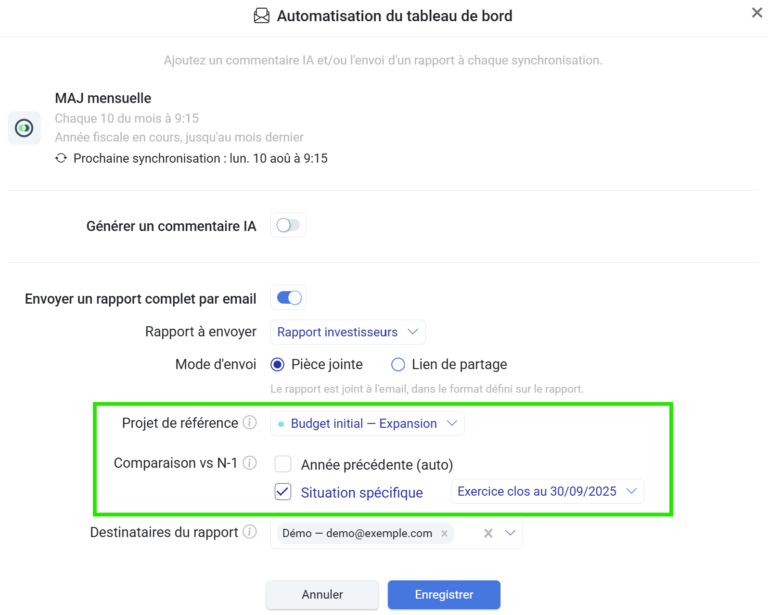
Un état à date se lit mal seul : il prend son sens comparé à quelque chose. Deux réglages ajoutent ce point de repère :
- Projet de référence — confronte le réalisé à un prévisionnel.
- Comparaison vs N-1 — ajoute un exercice antérieur, soit Année précédente (auto), soit une Situation spécifique que vous désignez.
Ces comparaisons alimentent les tableaux et graphiques du rapport qui savent les afficher. Les sections du rapport gardent la main : celles qui ne demandent aucune comparaison restent inchangées.
6. Choisir le mode d'envoi et les destinataires
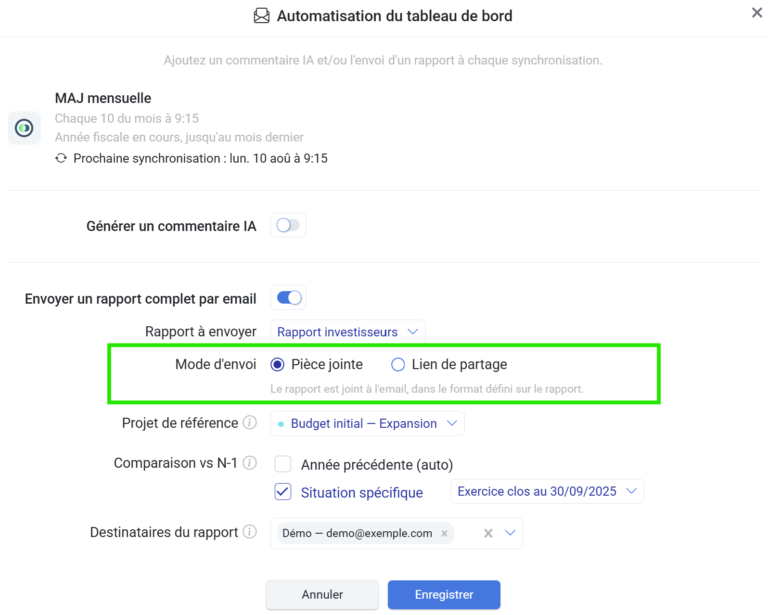
Le Mode d'envoi détermine ce que reçoivent vos destinataires :
- Pièce jointe — le rapport est joint à l'email, dans le format défini sur le rapport lui-même.
- Lien de partage — un lien stable remplace la pièce jointe. La page consultée est mise à jour à chaque synchronisation, sans qu'un nouvel email soit nécessaire.
Renseignez ensuite les Destinataires du rapport.
⚠️ Le lien de partage est privé
En mode Lien de partage, seuls les contributeurs du dossier, connectés à leur compte Forekasts, peuvent ouvrir la page. Le sélecteur ne propose donc que les contributeurs, sans saisie libre.
Pour adresser un rapport à une personne extérieure — un banquier, un investisseur —, utilisez le mode Pièce jointe, qui accepte n'importe quelle adresse email. À défaut, invitez cette personne comme contributrice du dossier : voir Inviter et gérer les contributeurs d'un dossier.
Si vous passez d'un mode à l'autre, la liste des destinataires est ajustée en conséquence : les adresses externes sont retirées au passage en mode partage.
7. Enregistrer et vérifier
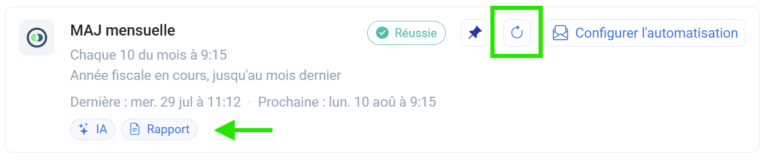
Validez la configuration. Les cartes de synchronisation portent désormais un repère IA et un repère Rapport selon ce que vous avez activé : d'un coup d'œil, vous voyez ce que votre tableau de bord fait tout seul.
À la prochaine exécution, l'analyse sera générée et le rapport envoyé, sans autre intervention. Sans attendre l'échéance, vous pouvez déclencher une exécution depuis la page Données comptables pour vérifier le résultat.
Bonnes pratiques
- Vérifiez votre tableau de bord avant de l'automatiser. C'est lui que vos destinataires recevront : composez-le, relisez-le, puis seulement programmez l'envoi.
- Faites un envoi manuel d'essai. Adresser à un conseil un document que vous n'avez jamais ouvert est le meilleur moyen de découvrir une coquille en même temps que lui.
- Adaptez l'objectif d'analyse à l'audience. Un point mensuel destiné à des associés et une présentation investisseurs n'appellent pas le même commentaire.
- Privilégiez le lien de partage pour un usage interne récurrent. Le contenu se met à jour à chaque synchronisation : vos destinataires consultent toujours la version courante, sans accumuler les pièces jointes.
- Limitez la liste des destinataires aux personnes réellement concernées. Un rapport financier reçu sans contexte par une personne qui ne l'attend pas génère plus de questions qu'il n'en résout.
Pour aller plus loin
- Synchroniser automatiquement votre comptabilité — Programmer la synchronisation, préalable à toute automatisation.
- Personnaliser et présenter son tableau de bord — Composer le tableau de bord que vous automatisez.
- Construire un rapport avec l’éditeur de rapport — Composer le rapport que la synchronisation enverra.
- Exporter et partager un rapport — Formats d’export et fonctionnement des liens de partage.
- Utiliser l’assistant IA pour analyser vos tableaux de bord — Générer une analyse à la demande, hors automatisation.
- Tableaux de bord : métriques et comparaisons — Comprendre les comparaisons vs prévisionnel et vs N-1.
- Inviter et gérer les contributeurs d’un dossier — Ouvrir l’accès au lien de partage.
- Gérer les droits d’accès des invités — Définir ce que chaque contributeur peut consulter.
