
-
Premiers pas
-
Prévisions : Les Hypothèses
- Choisir le point de départ de votre prévisionnel
- Choisir la temporalité de l'hypothèse
- Comment modéliser la distribution de dividendes
- Créer une variable élémentaire dans Forekasts
- Gérer les délais de paiement et de livraison
- Importer des hypothèses avec Excel
- La saisie avancée des hypothèses
- La saisie de ventes par abonnements
- La saisonnalité des hypothèses
- Saisie d'un emprunt et des différents modes de remboursement
- Saisir un nouvel investissement
- Saisir une hypothèse
- Saisir une hypothèse en fonction du chiffre d’affaires (charge variable)
- Saisir une hypothèse en montant
- Saisir une hypothèse en variation
-
Les Tableaux de Bord
- Créer un graphique personnalisé
- Créer un indicateur personnalisé
- Créer un tableau personnalisé
- Les différentes vues du tableau de bord financier
- Les métriques des tableaux de bord de pilotage
- Personnaliser et présenter son tableau de bord
- Utiliser l'assistant IA pour analyser vos tableaux de bord
- Utiliser la segmentation analytique
- Widgets et Indicateurs personnalisés
- Automatiser son tableau de bord
- Construire un rapport avec l'éditeur de rapport
- Exporter et partager un rapport
- Modèles et fonctions avancées de l'éditeur de rapport
-
Les États Financiers
- Ajouter et gérer vos données comptables
- Cas d'erreur d'importation du FEC
- Charger une liasse fiscale au format Excel
- Échelonner le remboursement des dettes financières
- Importer un grand livre comptable
- Réaliser des retraitements de liasse fiscale
- Retraitements comptables
- Amortir les immobilisations au bilan
- Synchronisez votre comptabilité avec ACD
- Synchronisez votre comptabilité avec Evoliz
- Synchronisez votre comptabilité avec Inqom
- Synchronisez votre comptabilité avec MyUnisoft
- Synchronisez votre comptabilité avec Odoo
- Synchronisez votre comptabilité avec Pennylane
- Synchronisez votre comptabilité avec Tiime
- Synchronisez votre comptabilité par API
- Synchroniser automatiquement votre comptabilité
- Utilisation des données comptables dans l'application
- Mapping personnalisé du plan comptable (PCG)
- Afficher tous les articles ( 4 ) Replier les articles
-
Prévisions : La Modélisation
- Ai-je oublié des charges et des dépenses ?
- Appliquer la participation aux salariés
- Comment faire un budget avec Forekasts
- Comment modéliser la distribution de dividendes
- Comment modéliser le report de déficit (IS)
- Comment modéliser une cession d'actif
- Comment paramétrer un projet de micro-entreprise
- Comment saisir de la production immobilisée
- Créer une variable élémentaire dans Forekasts
- Déplacer plusieurs hypothèses dans le temps en 1 action
- Différencier les produits
- Différencier les types de dépenses
- Échelonner le remboursement des dettes financières
- Gérer les comptes courants d'associés
- L'étalement comptable des produits et charges prépayés
- La gestion de la TVA
- La gestion des stocks
- Les variables élémentaires
- Lier une variable élémentaire
- Paramétrer une exonération fiscale mère-fille
- Questions fréquentes sur la modélisation
- Saisie d'un emprunt et des différents modes de remboursement
- Saisir un nouvel investissement
- Calculer automatiquement le Crédit d'Impôt Recherche (CIR) et le Crédit d'Impôt Innovation (CII)
- Afficher tous les articles ( 9 ) Replier les articles
-
Prévisions : Les Outils
- Créer votre business plan avec l'Agent IA
- Initialiser le prévisionnel à partir des données comptables
- Apurement du Bilan
- Mettre à jour son prévisionnel en début d'exercice
- Reforecast : mettre à jour son prévisionnel en cours d’année avec la situation intermédiaire
- Calculer un besoin de financement
- Créer un modèle de prévisionnel
- Déplacer plusieurs hypothèses dans le temps en 1 action
- Exporter les prévisions au format Excel
- Gérer ses modèles de prévisionnel
- Gérer vos versions de prévisionnel
- Grouper des hypothèses
- Import FISY
- Importer des hypothèses avec Excel
- Le mode "Solo"
- Modifier l’horizon de projection
- Personnalisez votre espace de travail
- Utiliser la segmentation analytique
- Utiliser les filtres d’hypothèses
- Utiliser un modèle de prévisionnel
- Widgets et Indicateurs personnalisés
- Verrouiller un projet
- Valorisation d'entreprise
- Construire un rapport avec l'éditeur de rapport
- Exporter et partager un rapport
- Modèles et fonctions avancées de l'éditeur de rapport
- Afficher tous les articles ( 11 ) Replier les articles
-
Les Stress‑Tests
-
Données Géo‑Sectorielles
-
La Consolidation
-
La Collaboration
-
Modéliser les aides d'État (Crise COVID-19)
-
La gestion de mon compte
-
Détails des offres Forekasts
- Offre Accompagnement - Déployez vos missions de pilotage à grande échelle
- Offre Création – Construisez un prévisionnel complet pour lancer votre entreprise
- Offre Entreprise – Pilotez votre performance financière avec clarté et anticipation
- Offre Multi-Entreprises - Anticipez et maîtrisez la trajectoire financière de vos entreprises
- Plan Stratégie – Anticipez l’imprévu et éclairez chaque décision : risques, marché et valeur
- Plan Pilotage – Suivez votre activité face au prévisionnel, mois après mois
- Plan Prévisions – Construisez un business plan, un budget ou un prévisionnel complet
Gérer les droits d’accès des invités
Avec l’offre Accompagnement, Forekasts vous permet de travailler en collaboration sur vos dossiers d’entreprise. Une fois votre dossier créé et à tout moment de votre progression, vous pouvez inviter gratuitement des contributeurs et gérer leurs autorisations d’accès.
La notion d’invité permet de donner un accès temporaire et modulable à un ou plusieurs dossiers Forekasts sans consommer vos comptes supplémentaires.
Cette fonctionnalité est particulièrement utile pour partager vos projections avec des clients, partenaires externes, consultants ou collaborateurs ponctuels.
Pour savoir comment inviter un utilisateur en tant qu’invité sur vos dossiers, consultez l’article Inviter et gérer les contributeurs d’un dossier.
Configurer les droits d'accès d'un invité
Lorsque vous invitez un utilisateur, vous pouvez personnaliser finement ses droits d’accès pour chaque module de Forekasts.
Accéder aux paramètres de droits
- Rendez-vous dans les paramètres du dossier
- Cliquez sur gérer les contributeurs.
- Cliquez sur ajouter un contributeur, Puis Droit d’accès au dossier
- Vous accédez à la liste complète des permissions disponibles
Pour chaque permission, cochez ou décochez simplement la case correspondante selon les droits que vous souhaitez accorder. Les modifications sont enregistrées automatiquement.
Permissions disponibles par module
Chaque module dispose de permissions spécifiques que vous pouvez activer ou désactiver indépendamment.
Cela vous permet de simplifier l’interface de votre invité en ne lui donnant accès qu’aux fonctionnalités qui l’intéresse.
Entreprise

- Modification du dossier
Permet de modifier les informations générales de l’entreprise, tels que son nom, son secteur d’activité et la description de l’activité.
Si vous n’accordez pas ce droit, l’invité ne verra pas les éléments ci-contre.
Cliquez sur l’image pour l’agandir.

États financiers
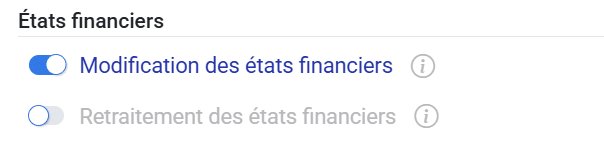
- Modification des états financiers
Permet l’ajout (l’import), la suppression et la modification de la sélection des éléments financiers.
Si vous n’accordez pas ce droit, l’invité pourra consulter les états financiers mais ne pourra ni les modifier ni en charger de nouveaux.
- Retraitement des états financiers
Permet d’apporter des retraitements aux situations financières :
- Retraitement économique du compte de résultat
- Neutralisation ou ajout d’écritures comptables dans le cas d’un FEC ou d’un Grand livre comptable
Si vous n’accordez pas ce droit, l’invité ne pourra pas effectuer de retraitements sur les données comptables importées.
Prévisionnel
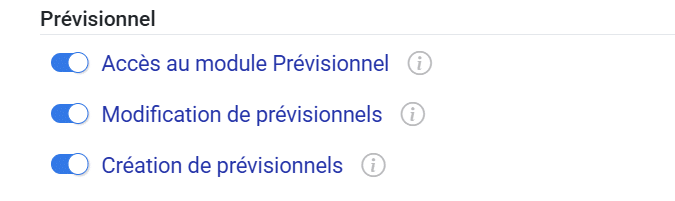
- Accès au module Prévisionnel
Donne accès au module Prévisionnel pour consulter les projections financières.
Si vous n’accordez pas ce droit, l’invité ne verra pas le module Prévisionnel et ne pourra accéder à aucune projection.
- Modification de prévisionnels
Permet la modification ou la suppression des prévisionnels existants.
Si vous n’accordez pas ce droit, l’invité pourra consulter les prévisionnels mais ne pourra ni modifier les hypothèses ni supprimer de versions.
- Création
Autorise l’ajout de nouvelles versions de prévisionnel.
Si vous n’accordez pas ce droit, l’invité ne pourra pas créer de nouvelles versions prévisionnelles mais pourra travailler sur les versions existantes (si la permission Modification est accordée).
Comparaison aux pairs
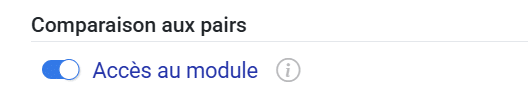
- Accès au module:
Consultation des données comparatives géo-sectorielles
Si vous n’accordez pas ce droit, l’invité ne verra pas le module Comparaisons aux pairs et les différents indicateurs comparatif. De même dans le module Prévisions, le widgets de comparaisons ne pourras pas être ajouté dans l’environnement d’analyse d
Stress-test
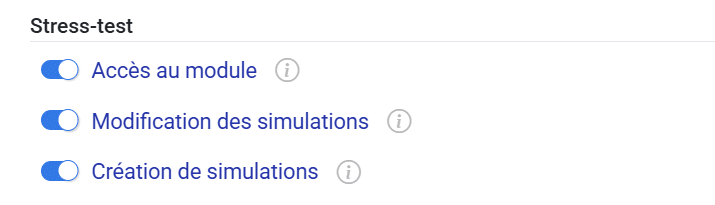
- Accès
Donne accès au module Stress-test pour consulter les simulations et scénarios.
Si vous n’accordez pas ce droit, l’invité ne verra pas le module Stress-test et ne pourra accéder à aucune simulation.
- Modification
Permet la modification ou la suppression des simulations et scénarios existants.
Si vous n’accordez pas ce droit, l’invité pourra consulter les stress-tests mais ne pourra ni modifier les paramètres ni supprimer de simulations.
- Création de simulations
Autorise l’ajout de nouvelles simulations exportables dans le dossier de synthèse.
Si vous n’accordez pas ce droit, l’invité ne pourra pas créer de nouveaux scénarios de stress-test mais pourra consulter ou modifier les scénarios existants (si la permission Modification est accordée).
Export prévisionnel
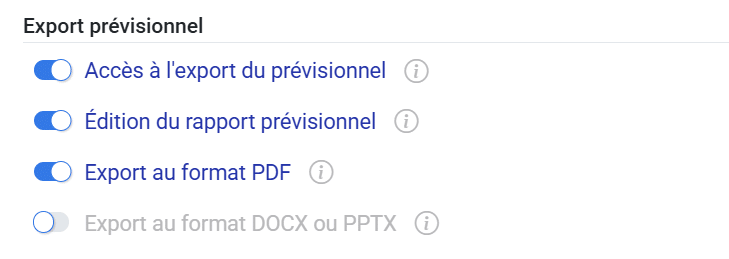
- Accès
Donne accès au module Présentation pour consulter le rapport de synthèse.
Si vous n’accordez pas ce droit, l’invité ne pourra pas accéder au module Présentation ni visualiser le dossier de synthèse.
- Édition du rapport
Permet la modification des éléments du rapport de synthèse (résumé, commentaires, sélection des graphiques et tableaux).
Si vous n’accordez pas ce droit, l’invité pourra consulter le rapport mais ne pourra pas le personnaliser ni modifier son contenu.
- Export PDF
Autorise l’export du rapport au format PDF.
Si vous n’accordez pas ce droit, l’invité ne pourra pas télécharger le dossier de synthèse en PDF.
- Export DOCX/PPTX
Autorise l’export du rapport dans un format éditable (Word, PowerPoint).
Si vous n’accordez pas ce droit, l’invité ne pourra pas télécharger le dossier de synthèse dans un format modifiable.
Tableau de bord
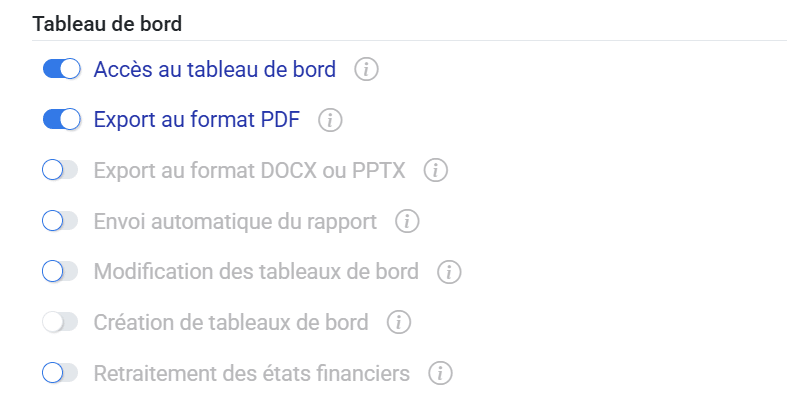
- Accès
Donne accès au module Tableau de bord pour consulter les indicateurs de pilotage.
Si vous n’accordez pas ce droit, l’invité ne verra pas le module Tableau de bord et ne pourra accéder à aucun indicateur.
- Exports
Permet l’export du tableau de bord au format PDF ou dans un format éditable (Word, PowerPoint).
Si vous n’accordez pas ce droit, l’invité pourra consulter les tableaux de bord mais ne pourra pas les télécharger.
- Envoi automatique
Autorise la programmation de la synchronisation automatique avec les données comptables et de l’envoi automatisé du tableau de bord par email aux destinataires de votre choix.
Si vous n’accordez pas ce droit, l’invité ne pourra pas configurer d’envois automatiques ni programmer de synchronisations.
- Modification
Permet la modification ou la suppression des tableaux de bord existants, ou la modification des commentaires.
Si vous n’accordez pas ce droit, l’invité pourra consulter les tableaux de bord mais ne pourra ni les modifier ni les supprimer.
- Création
Autorise la création de nouveaux tableaux de bord personnalisés.
Si vous n’accordez pas ce droit, l’invité ne pourra pas créer de nouveaux tableaux de bord mais pourra travailler sur les tableaux existants (si la permission Modification est accordée).
- Retraitement
Permet d’apporter des retraitements aux situations financières :
- Retraitement économique du compte de résultat
- Neutralisation ou ajout d’écritures comptables dans le cas d’un FEC ou d’un Grand livre comptable
Si vous n’accordez pas ce droit, l’invité ne pourra pas effectuer de retraitements sur les données affichées dans les tableaux de bord.
Ventilation analytique
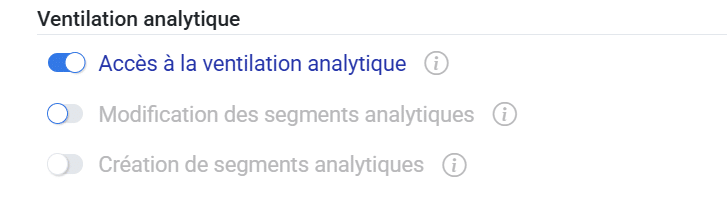
- Accès
Donne accès aux projections et tableaux de bord par segments analytiques.
Si vous n’accordez pas ce droit, l’invité ne pourra pas consulter les vues analytiques ni analyser les données par segment.
- Modification
Permet la modification de la définition des segments analytiques existants.
Si vous n’accordez pas ce droit, l’invité pourra consulter les segments mais ne pourra pas modifier leur paramétrage.
- Création de segments
Autorise la création de nouveaux segments analytiques.
Si vous n’accordez pas ce droit, l’invité ne pourra pas créer de nouveaux segments mais pourra travailler avec les segments existants (si la permission Modification est accordée).
Consolidation
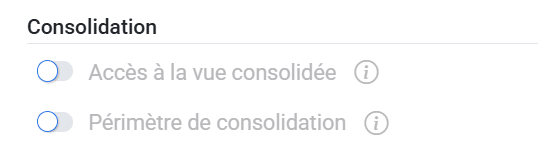
- Vue consolidée
Donne accès à la vue consolidée, lorsque l’entreprise fait partie d’un groupe de sociétés.
Si vous n’accordez pas ce droit, l’invité ne pourra pas consulter les états consolidés du groupe.
- Périmètre
Permet la modification du périmètre de consolidation du groupe de sociétés.
Si vous n’accordez pas ce droit, l’invité pourra consulter la consolidation mais ne pourra pas modifier les entités incluses dans le périmètre.
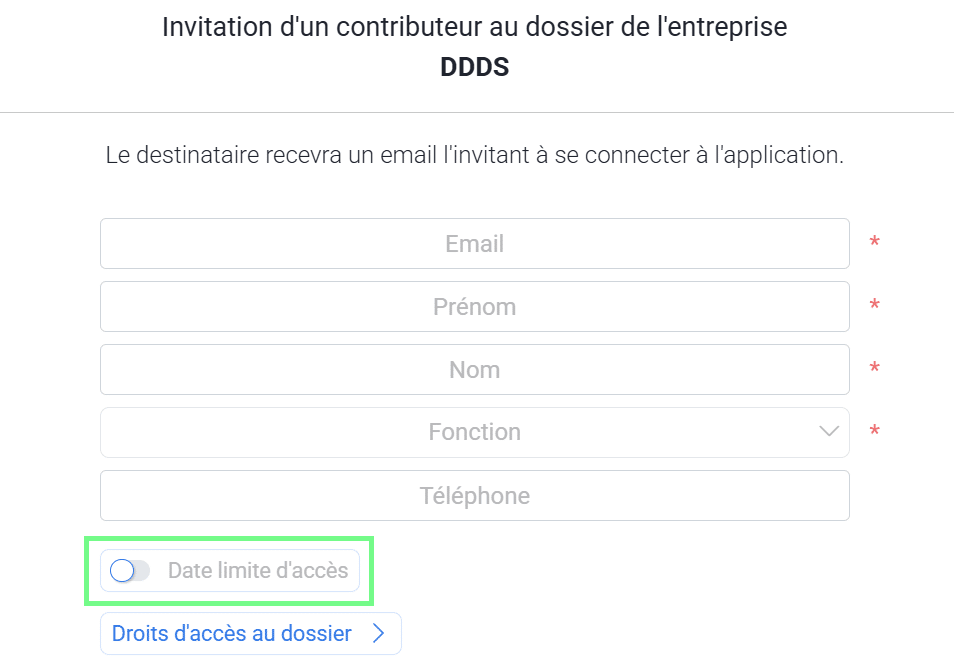
Définir la période d'accès
Vous pouvez limiter l’accès d’un invité dans le temps :
- Dans les paramètres de l’invité, repérez la section Période d’accès
- Définissez une date de début et une date de fin
- L’invité ne pourra accéder aux dossiers que pendant cette période
À noter
- Les invités ne consomment aucune licence de votre abonnement Accompagnement.
- Un invité peut accéder à plusieurs dossiers simultanément si vous le lui autorisez.
- Les droits peuvent être modifiés à tout moment, même pendant la période d’accès.
- La révocation d’un accès est immédiate et irréversible.
- Pour des collaborations sur l’ensemble de votre portefeuille de dossier, privilégiez la création d’un compte supplémentaire.
