
-
Premiers pas
-
Prévisions : Les Hypothèses
- Choisir le point de départ de votre prévisionnel
- Choisir la temporalité de l'hypothèse
- Comment modéliser la distribution de dividendes
- Créer une variable élémentaire dans Forekasts
- Gérer les délais de paiement et de livraison
- Importer des hypothèses avec Excel
- La saisie avancée des hypothèses
- La saisie de ventes par abonnements
- La saisonnalité des hypothèses
- Saisie d'un emprunt et des différents modes de remboursement
- Saisir un nouvel investissement
- Saisir une hypothèse
- Saisir une hypothèse en fonction du chiffre d’affaires (charge variable)
- Saisir une hypothèse en montant
- Saisir une hypothèse en variation
-
Les Tableaux de Bord
- Créer un graphique personnalisé
- Créer un indicateur personnalisé
- Créer un tableau personnalisé
- Les différentes vues du tableau de bord financier
- Les métriques des tableaux de bord de pilotage
- Personnaliser et présenter son tableau de bord
- Utiliser l'assistant IA pour analyser vos tableaux de bord
- Utiliser la segmentation analytique
- Widgets et Indicateurs personnalisés
- Automatiser son tableau de bord
- Construire un rapport avec l'éditeur de rapport
- Exporter et partager un rapport
- Modèles et fonctions avancées de l'éditeur de rapport
-
Les États Financiers
- Ajouter et gérer vos données comptables
- Cas d'erreur d'importation du FEC
- Charger une liasse fiscale au format Excel
- Échelonner le remboursement des dettes financières
- Importer un grand livre comptable
- Réaliser des retraitements de liasse fiscale
- Retraitements comptables
- Amortir les immobilisations au bilan
- Synchronisez votre comptabilité avec ACD
- Synchronisez votre comptabilité avec Evoliz
- Synchronisez votre comptabilité avec Inqom
- Synchronisez votre comptabilité avec MyUnisoft
- Synchronisez votre comptabilité avec Odoo
- Synchronisez votre comptabilité avec Pennylane
- Synchronisez votre comptabilité avec Tiime
- Synchronisez votre comptabilité par API
- Synchroniser automatiquement votre comptabilité
- Utilisation des données comptables dans l'application
- Mapping personnalisé du plan comptable (PCG)
- Afficher tous les articles ( 4 ) Replier les articles
-
Prévisions : La Modélisation
- Ai-je oublié des charges et des dépenses ?
- Appliquer la participation aux salariés
- Comment faire un budget avec Forekasts
- Comment modéliser la distribution de dividendes
- Comment modéliser le report de déficit (IS)
- Comment modéliser une cession d'actif
- Comment paramétrer un projet de micro-entreprise
- Comment saisir de la production immobilisée
- Créer une variable élémentaire dans Forekasts
- Déplacer plusieurs hypothèses dans le temps en 1 action
- Différencier les produits
- Différencier les types de dépenses
- Échelonner le remboursement des dettes financières
- Gérer les comptes courants d'associés
- L'étalement comptable des produits et charges prépayés
- La gestion de la TVA
- La gestion des stocks
- Les variables élémentaires
- Lier une variable élémentaire
- Paramétrer une exonération fiscale mère-fille
- Questions fréquentes sur la modélisation
- Saisie d'un emprunt et des différents modes de remboursement
- Saisir un nouvel investissement
- Calculer automatiquement le Crédit d'Impôt Recherche (CIR) et le Crédit d'Impôt Innovation (CII)
- Afficher tous les articles ( 9 ) Replier les articles
-
Prévisions : Les Outils
- Créer votre business plan avec l'Agent IA
- Initialiser le prévisionnel à partir des données comptables
- Apurement du Bilan
- Mettre à jour son prévisionnel en début d'exercice
- Reforecast : mettre à jour son prévisionnel en cours d’année avec la situation intermédiaire
- Calculer un besoin de financement
- Créer un modèle de prévisionnel
- Déplacer plusieurs hypothèses dans le temps en 1 action
- Exporter les prévisions au format Excel
- Gérer ses modèles de prévisionnel
- Gérer vos versions de prévisionnel
- Grouper des hypothèses
- Import FISY
- Importer des hypothèses avec Excel
- Le mode "Solo"
- Modifier l’horizon de projection
- Personnalisez votre espace de travail
- Utiliser la segmentation analytique
- Utiliser les filtres d’hypothèses
- Utiliser un modèle de prévisionnel
- Widgets et Indicateurs personnalisés
- Verrouiller un projet
- Valorisation d'entreprise
- Construire un rapport avec l'éditeur de rapport
- Exporter et partager un rapport
- Modèles et fonctions avancées de l'éditeur de rapport
- Afficher tous les articles ( 11 ) Replier les articles
-
Les Stress‑Tests
-
Données Géo‑Sectorielles
-
La Consolidation
-
La Collaboration
-
Modéliser les aides d'État (Crise COVID-19)
-
La gestion de mon compte
-
Détails des offres Forekasts
- Plan Prévisions – Construisez un business plan, un budget ou un prévisionnel complet
- Plan Pilotage – Suivez votre activité face au prévisionnel, mois après mois
- Plan Stratégie – Anticipez l’imprévu et éclairez chaque décision : risques, marché et valeur
- Offre Création – Construisez un prévisionnel complet pour lancer votre entreprise
- Offre Entreprise – Pilotez votre performance financière avec clarté et anticipation
Choisir le point de départ de votre prévisionnel
Introduction
Le point de départ détermine sur quelle base démarre votre prévisionnel. C'est un choix structurant : il fixe le bilan initial et la date à partir de laquelle vos projections se construisent. Vous avez deux possibilités — partir d'une clôture d'exercice réelle, ou démarrer de zéro pour une entreprise sans historique.
Dans Forekasts, vous constituez votre base comptable d’un côté, et vous décidez de l’autre laquelle de vos situations sert de point de départ. Vous pouvez donc revenir modifier ce point de départ à tout moment, sans recharger quoi que ce soit ni recommencer votre paramétrage.
Ce guide s’adresse à :
- L’entrepreneur qui lance son activité et part sans historique comptable.
- Le dirigeant ou l’expert-comptable qui veut ancrer sa projection sur une clôture réelle.
- L’utilisateur déjà passé par un premier parcours et qui souhaite changer de point de départ pour la mise à jour de son prévisionnel après une année écoulée.
📖 Prérequis : pour démarrer d’une clôture d’exercice, la situation comptable correspondante doit avoir été chargée au préalable. Voir Ajouter et gérer vos données comptables.
Guide d'utilisation pas à pas
1. Retrouver le point de départ dans l'interface
Le point de départ se pilote depuis le menu latéral de votre projet, dans la section Situation de départ.
- Ouvrez votre projet.
- Dans le menu latéral, repérez la section Situation de départ.
- Elle affiche l’état courant de votre choix :
– Clôture {date} si vous partez d’un exercice.
– Sans historique — {mois} {année} si vous démarrez de zéro.
– Non configuré si aucun point de départ n’a encore été défini.
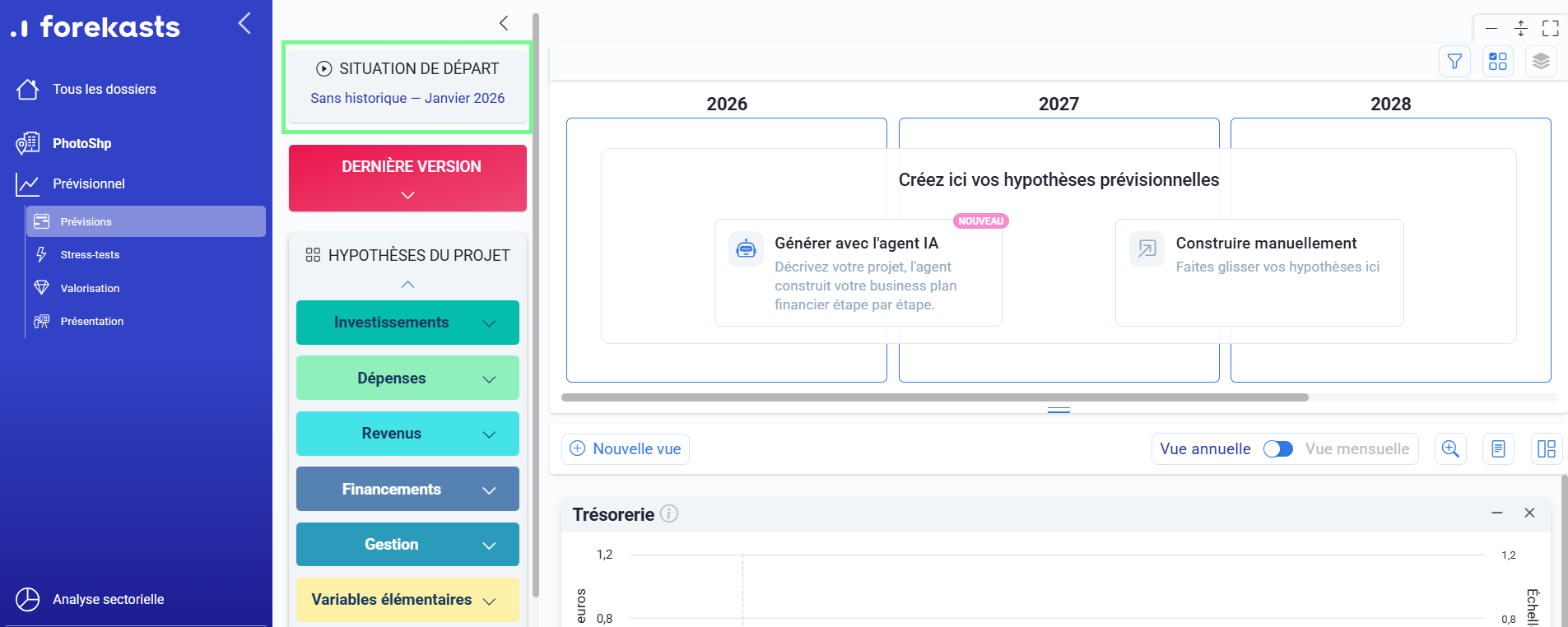
💡 Conseil : c’est par cette section que vous revenez modifier votre point de départ après un premier parcours, sans rejouer tout l’assistant d’initialisation.
💡 A noter : ce choix est commun à toutes les versions de prévisionnels (les « projets ») de votre dossier d’entreprise. Ainsi, si vous le modifiez sur un projet, les autres projets du dossier tiendront automatiquement compte de ce nouveau point de départ.
2. Ouvrir le choix du point de départ
- Cliquez sur la section Situation de départ.
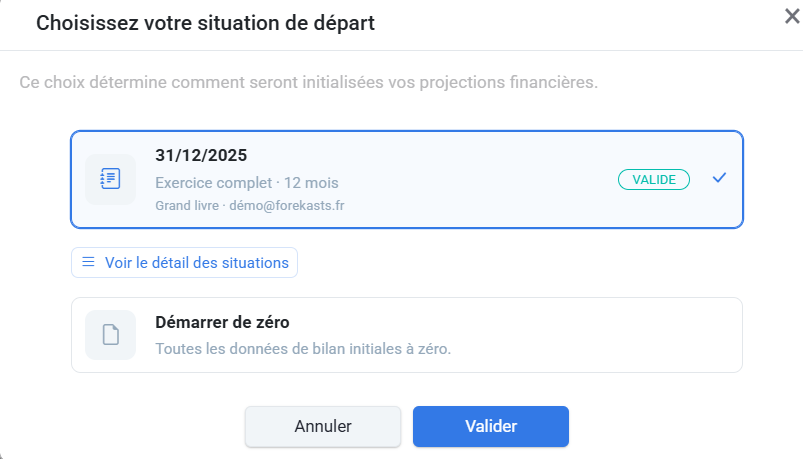
- La fenêtre Choisissez votre situation de départ s’ouvre. Elle rappelle que « ce choix détermine comment seront initialisées vos projections financières ».
3. Option A — Partir d'une clôture d'exercice
Cette option initialise le point de départ à partir d’un bilan comptable : vous partez de chiffres réels.
- Si vous avez déjà ajouté des situations comptables sur votre dossier, choisissez l’exercice clos à utiliser parmi les situations proposées.
- Pour explorer l’ensemble de vos situations, ou en ajouter une nouvelle, cliquez sur Voir le détail des situations.
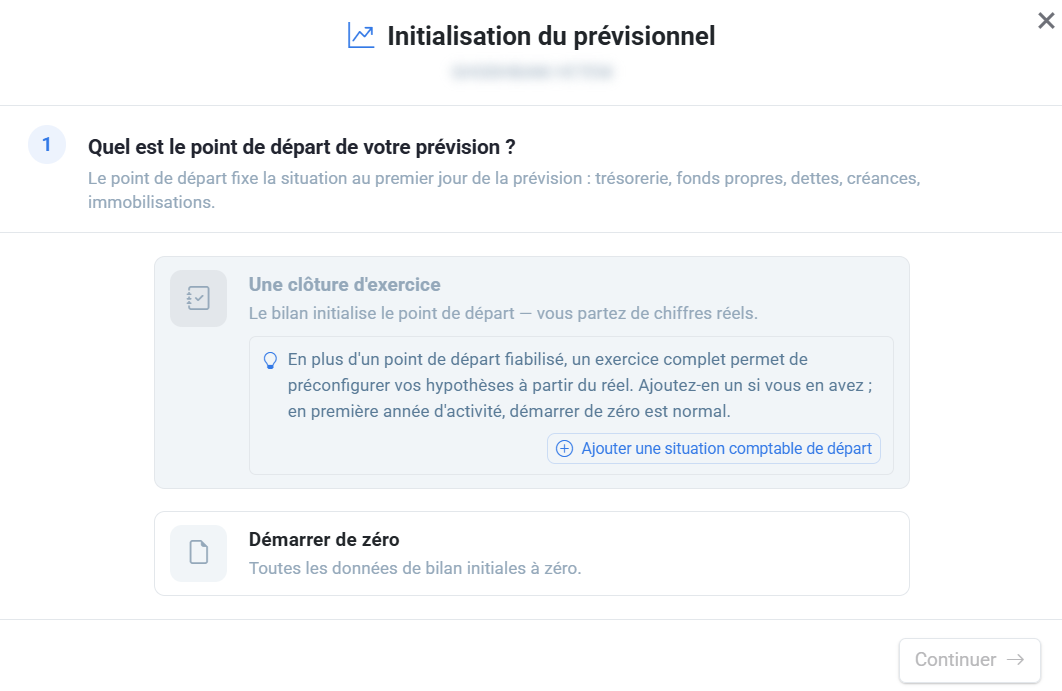
Si aucun exercice clos n’est disponible, l’option est grisée et un bouton Ajouter une situation comptable de départ vous renvoie vers l’espace Données comptables pour en charger une.

4. Option B — Démarrer de zéro
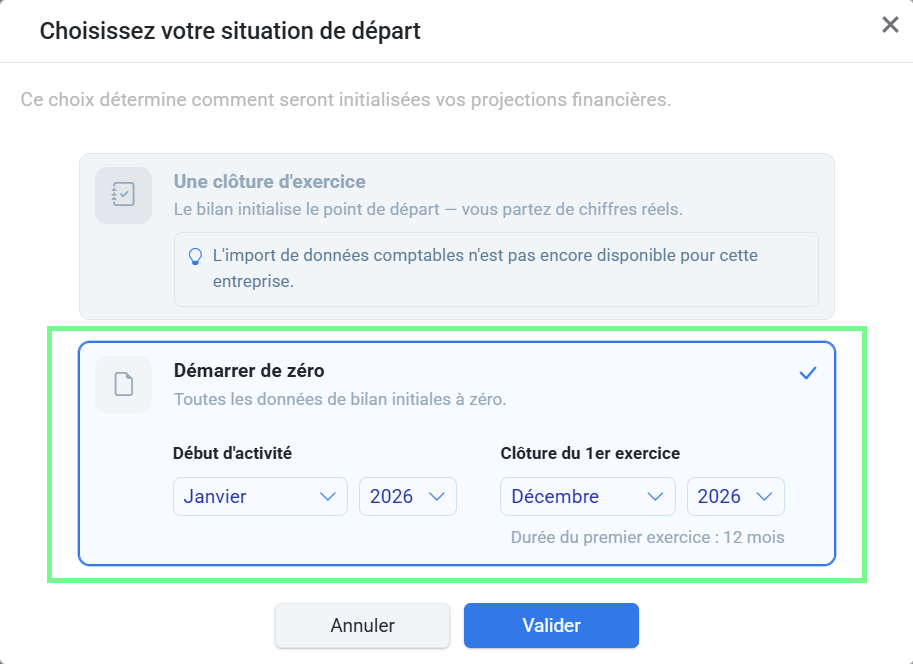
Cette option convient à une entreprise en création, sans historique : toutes les données de bilan initiales sont à zéro.
- Sélectionnez Démarrer de zéro.
- Renseignez les deux dates de votre premier exercice :
– Début d’activité.
– Clôture du 1er exercice.
La durée du premier exercice doit être comprise entre 1 et 24 mois.
5. Valider votre choix
- Cliquez sur Valider.
- Forekasts réinitialise le point de départ de vos projections en conséquence.
Vous pouvez revenir sur ce choix à tout moment par la même section Situation de départ.
À la première initialisation : l'assistant
Lors de votre tout premier paramétrage, Forekasts ouvre automatiquement l’assistant Initialisation du prévisionnel. Il vous guide en deux temps :
- Le point de départ — l’assistant vous pose la question « Quel est le point de départ de votre prévision ? » et vous présente les mêmes options qu’à l’étape 3 (clôture d’exercice ou démarrage de zéro).
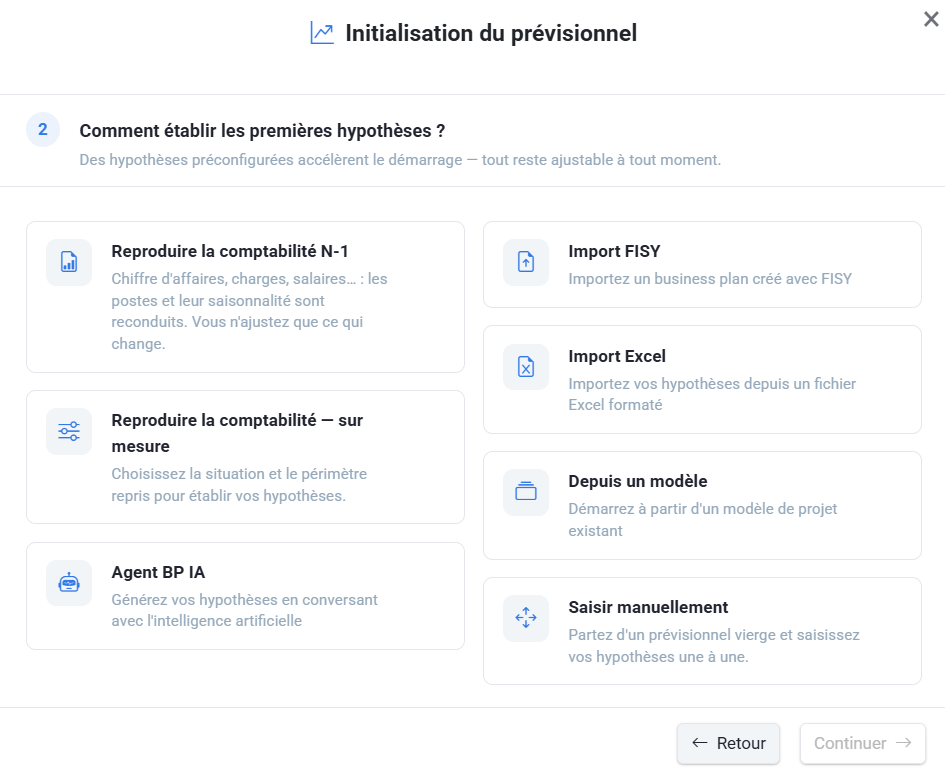
- Les hypothèses — il enchaîne ensuite sur « Comment établir les premières hypothèses ? ».
Vous validez l'ensemble avec le bouton Initialiser mon prévisionnel. Passé cette première fois, le point de départ se modifie directement par la section Situation de départ, sans repasser par l'assistant.
Actualiser le point de départ avec le réalisé récent
Quand votre clôture de départ date de plus d’un mois, il vous est possible d’actualiser le prévisionnel en reprenant le réalisé le plus récent, en paramétrant une Situation à date.
En savoir plus sur l’utilisation d’une situation à date : Reforecast : mettre à jour son prévisionnel en cours d’année avec la situation intermédiaire

⚠️ Attention :
- L’utilisation d’une situation à date ne modifie pas le point de départ, qui reste celui que vous avez paramétré (dernière clôture d’exercice, ou sans historique). Elle permet d’intégrer le réalisé comptable depuis ce point de départ de référence.
- Ne confondez pas le point de départ avec les hypothèses. Le menu Outils › Initialiser les hypothèses rejoue uniquement la méthode d’élaboration des hypothèses (Reproduire la comptabilité N-1, sur mesure, Agent BP IA, imports…), sans toucher au point de départ. Pour changer le point de départ, passez toujours par la section Situation de départ.
Bonnes pratiques
- Ancrez votre prévisionnel sur une clôture d’exercice dès que vous disposez d’un exercice complet fiable : vos projections partent de chiffres réels.
- Réservez Démarrer de zéro aux créations d’entreprise ou aux cas sans aucun historique exploitable.
- En cours d’année, actualisez le point de départ avec une situation à date pour que le prévisionnel colle au réalisé le plus récent.
- Vérifiez l’état affiché dans la section Situation de départ avant d’analyser vos projections : il vous rappelle en un coup d’œil sur quelle base elles reposent.
- Gardez en tête la séparation des rôles : Situation de départ fixe la base, Outils › Initialiser les hypothèses définit la façon de construire les prévisions, et Situation à date intègre le réalisé depuis le point de départ.
Pour aller plus loin
- Ajouter et gérer vos données comptables — Charger les situations qui serviront de point de départ.
- Initialiser le prévisionnel à partir des données comptables — Approfondir l’initialisation depuis la comptabilité.
- Reforecast : mettre à jour son prévisionnel en cours d’année avec la situation intermédiaire — Aller plus loin sur l’actualisation par situation à date.
- Mettre à jour son prévisionnel en début d’exercice — Le rythme annuel de mise à jour.
- Créer votre business plan avec l’assistant IA — Une des méthodes d’élaboration des hypothèses.
- Saisir une hypothèse — Construire vos prévisions une fois le point de départ fixé.
