
-
Premiers pas
-
Prévisions : Les Hypothèses
- Choisir le point de départ de votre prévisionnel
- Choisir la temporalité de l'hypothèse
- Comment modéliser la distribution de dividendes
- Créer une variable élémentaire dans Forekasts
- Gérer les délais de paiement et de livraison
- Importer des hypothèses avec Excel
- La saisie avancée des hypothèses
- La saisie de ventes par abonnements
- La saisonnalité des hypothèses
- Saisie d'un emprunt et des différents modes de remboursement
- Saisir un nouvel investissement
- Saisir une hypothèse
- Saisir une hypothèse en fonction du chiffre d’affaires (charge variable)
- Saisir une hypothèse en montant
- Saisir une hypothèse en variation
-
Les Tableaux de Bord
- Créer un graphique personnalisé
- Créer un indicateur personnalisé
- Créer un tableau personnalisé
- Les différentes vues du tableau de bord financier
- Les métriques des tableaux de bord de pilotage
- Personnaliser et présenter son tableau de bord
- Utiliser l'assistant IA pour analyser vos tableaux de bord
- Utiliser la segmentation analytique
- Widgets et Indicateurs personnalisés
- Automatiser son tableau de bord
- Construire un rapport avec l'éditeur de rapport
- Exporter et partager un rapport
- Modèles et fonctions avancées de l'éditeur de rapport
-
Les États Financiers
- Ajouter et gérer vos données comptables
- Cas d'erreur d'importation du FEC
- Charger une liasse fiscale au format Excel
- Échelonner le remboursement des dettes financières
- Importer un grand livre comptable
- Réaliser des retraitements de liasse fiscale
- Retraitements comptables
- Amortir les immobilisations au bilan
- Synchronisez votre comptabilité avec ACD
- Synchronisez votre comptabilité avec Evoliz
- Synchronisez votre comptabilité avec Inqom
- Synchronisez votre comptabilité avec MyUnisoft
- Synchronisez votre comptabilité avec Odoo
- Synchronisez votre comptabilité avec Pennylane
- Synchronisez votre comptabilité avec Tiime
- Synchronisez votre comptabilité par API
- Synchroniser automatiquement votre comptabilité
- Utilisation des données comptables dans l'application
- Mapping personnalisé du plan comptable (PCG)
- Afficher tous les articles ( 4 ) Replier les articles
-
Prévisions : La Modélisation
- Ai-je oublié des charges et des dépenses ?
- Appliquer la participation aux salariés
- Comment faire un budget avec Forekasts
- Comment modéliser la distribution de dividendes
- Comment modéliser le report de déficit (IS)
- Comment modéliser une cession d'actif
- Comment paramétrer un projet de micro-entreprise
- Comment saisir de la production immobilisée
- Créer une variable élémentaire dans Forekasts
- Déplacer plusieurs hypothèses dans le temps en 1 action
- Différencier les produits
- Différencier les types de dépenses
- Échelonner le remboursement des dettes financières
- Gérer les comptes courants d'associés
- L'étalement comptable des produits et charges prépayés
- La gestion de la TVA
- La gestion des stocks
- Les variables élémentaires
- Lier une variable élémentaire
- Paramétrer une exonération fiscale mère-fille
- Questions fréquentes sur la modélisation
- Saisie d'un emprunt et des différents modes de remboursement
- Saisir un nouvel investissement
- Calculer automatiquement le Crédit d'Impôt Recherche (CIR) et le Crédit d'Impôt Innovation (CII)
- Afficher tous les articles ( 9 ) Replier les articles
-
Prévisions : Les Outils
- Créer votre business plan avec l'Agent IA
- Initialiser le prévisionnel à partir des données comptables
- Apurement du Bilan
- Mettre à jour son prévisionnel en début d'exercice
- Reforecast : mettre à jour son prévisionnel en cours d’année avec la situation intermédiaire
- Calculer un besoin de financement
- Créer un modèle de prévisionnel
- Déplacer plusieurs hypothèses dans le temps en 1 action
- Exporter les prévisions au format Excel
- Gérer ses modèles de prévisionnel
- Gérer vos versions de prévisionnel
- Grouper des hypothèses
- Import FISY
- Importer des hypothèses avec Excel
- Le mode "Solo"
- Modifier l’horizon de projection
- Personnalisez votre espace de travail
- Utiliser la segmentation analytique
- Utiliser les filtres d’hypothèses
- Utiliser un modèle de prévisionnel
- Widgets et Indicateurs personnalisés
- Verrouiller un projet
- Valorisation d'entreprise
- Construire un rapport avec l'éditeur de rapport
- Exporter et partager un rapport
- Modèles et fonctions avancées de l'éditeur de rapport
- Afficher tous les articles ( 11 ) Replier les articles
-
Les Stress‑Tests
-
Données Géo‑Sectorielles
-
La Consolidation
-
La Collaboration
-
Modéliser les aides d'État (Crise COVID-19)
-
La gestion de mon compte
-
Détails des offres Forekasts
- Offre Accompagnement - Déployez vos missions de pilotage à grande échelle
- Offre Création – Construisez un prévisionnel complet pour lancer votre entreprise
- Offre Entreprise – Pilotez votre performance financière avec clarté et anticipation
- Offre Multi-Entreprises - Anticipez et maîtrisez la trajectoire financière de vos entreprises
Calculer automatiquement le Crédit d’Impôt Recherche (CIR) et le Crédit d’Impôt Innovation (CII)
Introduction
Le Crédit d'Impôt Recherche (CIR) et le Crédit d'Impôt Innovation (CII) sont des dispositifs fiscaux français qui permettent aux entreprises de récupérer une partie de leurs dépenses de R&D et d'innovation sous forme de crédit d'impôt. Intégrer ces crédits dans un prévisionnel financier est essentiel pour mesurer leur impact sur la trésorerie, le résultat net et le bilan.
Forekasts propose un mode de calcul automatique du CIR et du CII. Au lieu de saisir manuellement un montant de crédit d'impôt, vous marquez vos hypothèses de charges comme éligibles, et l'application calcule automatiquement le montant du crédit selon les règles fiscales en vigueur : taux, forfait de fonctionnement, plafonds et déduction des subventions.
Cette fonctionnalité s'adresse aux :
- Dirigeants de PME innovantes qui souhaitent intégrer le CIR ou le CII dans leur prévisionnel sans avoir à faire le calcul à la main
- Experts-comptables et DAF qui accompagnent des entreprises bénéficiant de ces dispositifs
- Porteurs de projets en phase de création qui veulent estimer l'impact du CIR/CII dans leur business plan
📖 Prérequis : Savoir saisir une hypothèse et connaître les différents types de dépenses dans Forekasts.
Guide d'utilisation pas à pas
1. Activer le calcul automatique CIR / CII dans les paramètres du projet
Le calcul automatique du CIR et du CII est une fonctionnalité expert qui doit être activée au niveau du projet. Sans cette activation, les cases d'éligibilité et le mode de calcul automatique ne sont pas accessibles dans les hypothèses.
- Accédez aux Paramètres de votre projet
- Activez le mode Paramètres expert si ce n’est pas déjà le cas
- Recherchez la section Calcul automatique CIR / CII (utilisez la barre de recherche si nécessaire)
- Activez l’interrupteur de la section
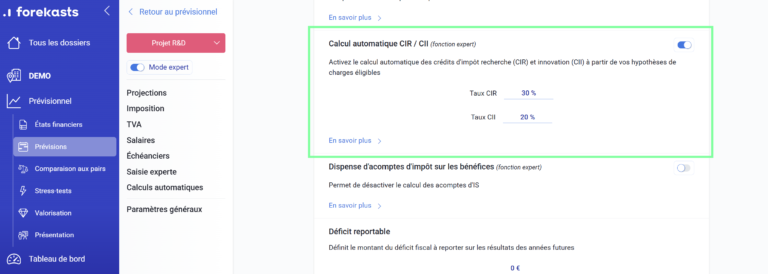
Une fois la fonctionnalité activée, les éléments suivants apparaissent dans l'interface :
- Les cases CIR (Recherche) et CII (Innovation) dans les paramètres avancés des hypothèses éligibles (coûts de personnel, charges externes, investissements)
- L'option CIR – Calcul automatique et CII – Calcul automatique dans le sélecteur de mode de calcul des hypothèses de type Crédit d'impôt
- Les boutons de filtre CIR et CII dans la barre d'outils de la liste des hypothèses
- Les champs Taux CIR et Taux CII dans la même section des paramètres pour personnaliser les taux par défaut
💡 Conseil : L'activation ne modifie aucune hypothèse existante. C'est juste un déverrouillage qui rend la fonctionnalité disponible. Tant qu'aucune hypothèse n'est marquée éligible, aucun calcul automatique n'est effectué.
2. Identifier et marquer les hypothèses éligibles
La première étape consiste à indiquer quelles hypothèses de charges doivent être prises en compte dans le calcul du crédit d'impôt. Seuls certains types d'hypothèses peuvent être marqués comme éligibles :
- Coûts de personnel : salaires et charges des chercheurs et techniciens affectés à la R&D
- Charges externes : sous-traitance de travaux de recherche ou d'innovation
- Investissements corporels et incorporels : équipements et brevets dédiés à la R&D (c'est la dotation aux amortissements qui entre dans l'assiette)
Pour marquer une hypothèse :
- Ouvrez votre projet et accédez à la liste des hypothèses
- Cliquez sur l'hypothèse de charge concernée pour ouvrir l'éditeur
- Dans les paramètres avancés (le bloc Saisie avancée s'ouvre automatiquement si une éligibilité est déjà cochée), repérez la section Éligibilité CIR/CII
- Cochez CIR (Recherche) et/ou CII (Innovation) selon le ou les dispositifs applicables. Une même hypothèse peut être éligible aux deux dispositifs simultanément, avec un pourcentage distinct pour chacun
- Si le montant n'est que partiellement affecté, ajustez le pourcentage de prise en compte pour chaque dispositif coché. Par exemple, un salarié affecté à 40% sur de la recherche et 20% sur de l'innovation sera coché CIR à 40% et CII à 20%
- Cliquez sur Enregistrer
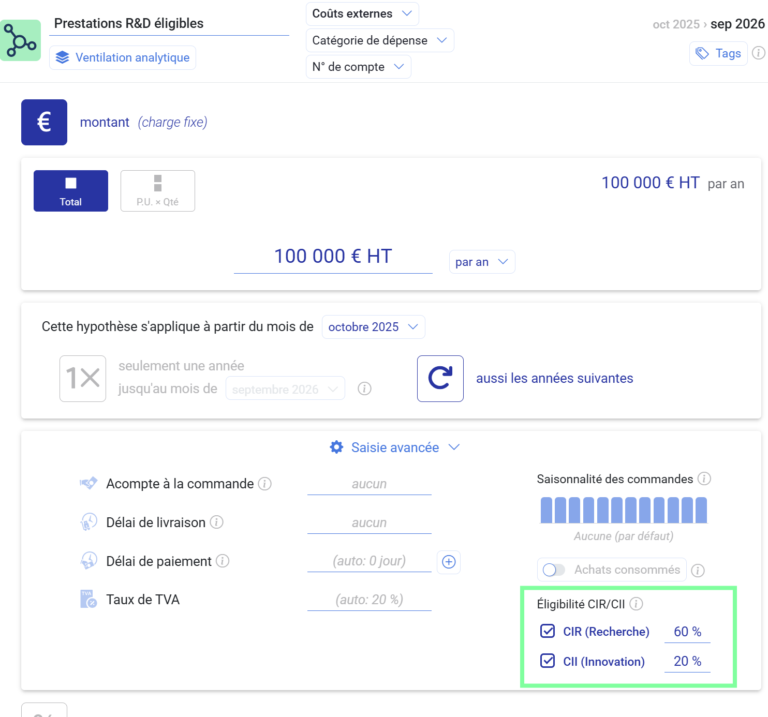
💡 Conseil : La somme des pourcentages CIR et CII ne peut pas dépasser 100%. Si vous tentez de saisir des valeurs dont le total excède 100%, le bouton Enregistrer sera désactivé avec un message d'avertissement.
3. Filtrer les hypothèses éligibles pour vérification
Pour vérifier que toutes les hypothèses pertinentes sont bien marquées, utilisez les filtres dédiés dans la barre d'outils de la liste des hypothèses.
- Dans la barre de filtres au-dessus de la liste des hypothèses, repérez les boutons CIR et CII
- Cliquez sur CIR pour n'afficher que les hypothèses marquées éligibles au CIR
- Cliquez sur CII pour n'afficher que les hypothèses marquées éligibles au CII
- Activez les deux filtres simultanément pour voir toutes les hypothèses éligibles à au moins l'un des deux dispositifs
- Cliquez à nouveau sur un filtre actif pour le désactiver
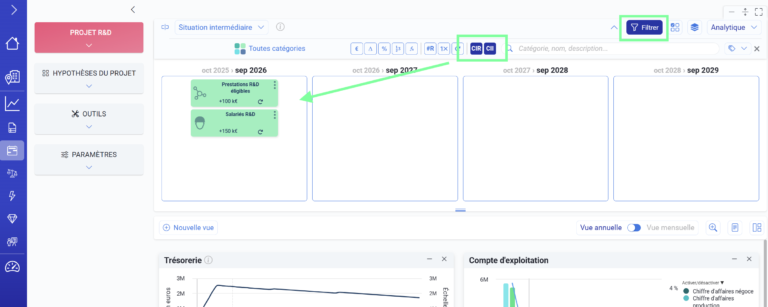
💡 Conseil : Utilisez ces filtres pour passer en revue votre saisie avant de valider votre prévisionnel. C'est un bon moyen de détecter un oubli ou une erreur de marquage.
4. Marquer les subventions à déduire de l'assiette
Si votre entreprise perçoit des subventions publiques au titre de ses dépenses de R&D ou d'innovation, celles-ci doivent être déduites de l'assiette du crédit d'impôt. Forekasts gère automatiquement cette déduction.
- Ouvrez l'hypothèse de subvention concernée (type Subvention d'exploitation ou Subvention d'investissement)
- Dans les paramètres avancés, repérez le champ Déductibilité CIR/CII
- Cochez Déductible CIR et/ou Déductible CII selon le cas, avec le pourcentage applicable
- Cliquez sur Enregistrer
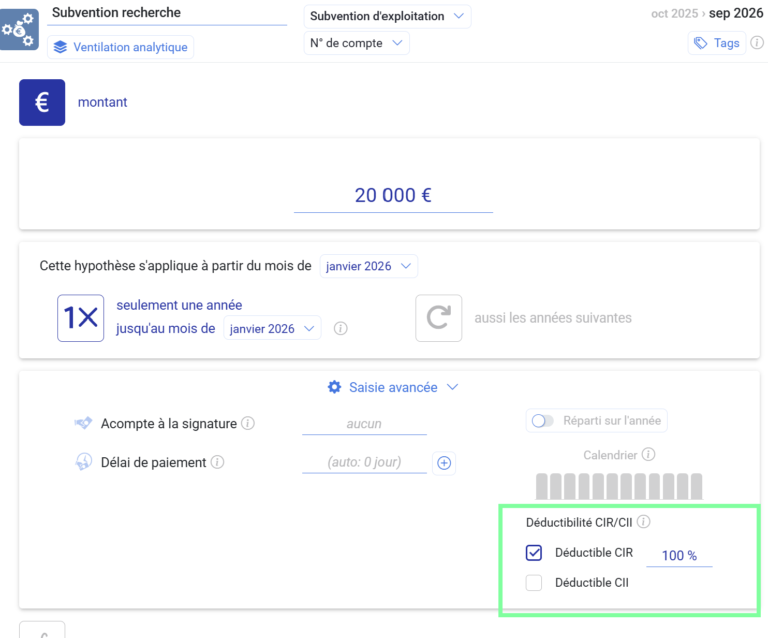
⚠️ Attention : Si vous oubliez de marquer une subvention comme déductible, l'assiette du crédit d'impôt sera surestimée. Veillez à bien renseigner toutes les subventions liées à vos travaux de R&D ou d'innovation.
5. Créer l'hypothèse de crédit d'impôt en mode calcul automatique
Une fois vos charges et subventions marquées, créez une hypothèse de type Crédit d'impôt qui agrégera automatiquement le calcul.
- Dans la liste des hypothèses, cliquez sur Ajouter une hypothèse
- Choisissez le type Crédit d'impôt
- Donnez-lui un titre, par exemple "CIR" ou "Crédit d'Impôt Recherche"
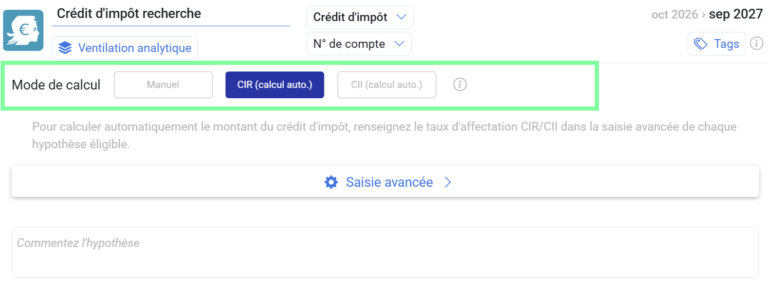
- Dans les paramètres, repérez le champ Mode de calcul qui propose trois options : – Manuel : mode manuel classique, vous renseignez le montant vous-même – CIR – Calcul automatique : le montant est calculé à partir des hypothèses marquées éligibles au CIR – CII – Calcul automatique : le montant est calculé à partir des hypothèses marquées éligibles au CII
- Sélectionnez CIR – Calcul automatique ou CII – Calcul automatique
- Le champ de saisie du montant est alors remplacé par le message "Montant calculé automatiquement à partir des hypothèses éligibles"
- Cliquez sur Enregistrer
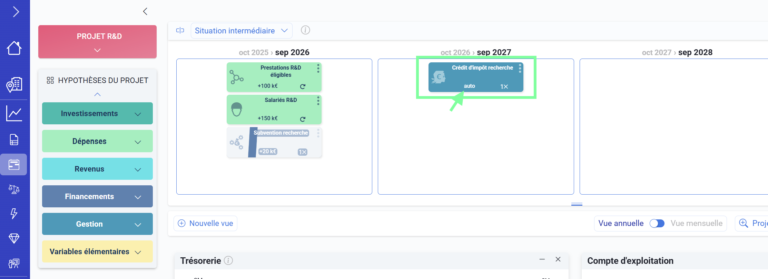
Le crédit d'impôt calculé apparaît dans la liste des hypothèses avec la mention auto à la place du montant. Il est automatiquement intégré au compte de résultat prévisionnel, au bilan et au plan de trésorerie.
💡 Conseil : Si vous avez à la fois des dépenses de recherche et des dépenses d'innovation, créez deux hypothèses de crédit d'impôt distinctes : une en mode CIR et une en mode CII.
6. Personnaliser les taux de crédit d'impôt (optionnel)
Par défaut, Forekasts applique les taux en vigueur en France métropolitaine : 30% pour le CIR et 20% pour le CII. Vous pouvez les modifier, par exemple pour les entreprises situées dans les territoires d'outre-mer (50% CIR / 40% CII).
- Accédez aux Paramètres de votre projet
- Recherchez la section Taux CIR / CII (utilisez la barre de recherche si nécessaire)
- Modifiez le Taux CIR et/ou le Taux CII selon votre situation
- La modification est automatiquement enregistrée. Revenez sur le prévisionnel pour voir le changement.
7. Choisir le mode de traitement : remboursement immédiat ou report sur l'IS
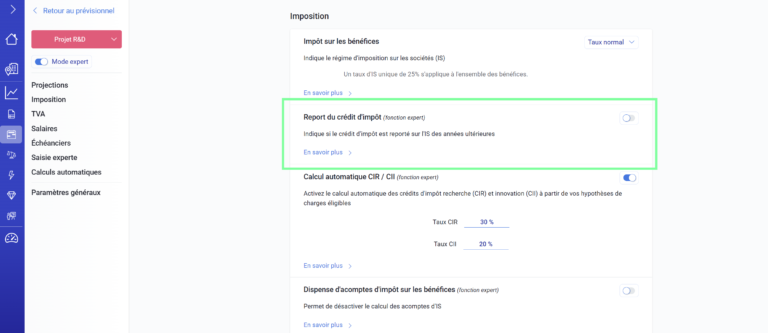
Forekasts propose deux modes pour le traitement du crédit d'impôt vis-à-vis de l'impôt sur les sociétés. Le choix se fait au niveau du projet, via le paramètre Report du crédit d'impôt.
- Accédez aux Paramètres de votre projet
- Activez le mode Paramètres expert si ce n’est pas déjà le cas
- Recherchez la section Report du crédit d’impôt (utilisez la barre de recherche si nécessaire)
- Choisissez selon votre situation :
- Désactivé (paramétrage par défaut) : le crédit d’impôt est remboursé en totalité dès qu’il est déclaré. L’entreprise paie l’IS brut et perçoit le crédit séparément, avec son propre échéancier d’encaissement (configurable, voir section suivante). Ce mode correspond aux PME, entreprises nouvelles et Jeunes Entreprises Innovantes (JEI) qui sont éligibles au remboursement immédiat selon les règles fiscales.
- Activé : le crédit d’impôt vient en déduction des montants d’IS dûs sur les années ultérieures. L’excédent éventuel (CI > IS) est reporté en créance d’IS jusqu’à imputation complète sur les exercices suivants. Pas de remboursement en cash.
📖 Pour aller plus loin : Voir les conditions de remboursement immédiat sur impots.gouv.fr.
💡 Conseil : Le mode Désactivé (remboursement immédiat) est le paramétrage standard pour la plupart des PME innovantes. Activez le report uniquement si votre entreprise n'est pas éligible au remboursement (grandes entreprises).
8. Configurer le délai d'encaissement du crédit d'impôt (mode remboursement immédiat)
Quand le paramètre Report du crédit d'impôt est désactivé (remboursement immédiat), chaque hypothèse de type Crédit d'impôt dispose de son propre échéancier d'encaissement, configurable depuis l'éditeur.
Par défaut, le crédit d'impôt est encaissé au 5ème mois de l'exercice suivant celui où il est reconnu (mai N+1 pour un exercice clos au 31/12), ce qui correspond au mois de paiement de l'IS.
Pour personnaliser l'échéancier :
- Ouvrez votre hypothèse de Crédit d’impôt depuis la liste des hypothèses
- Dans le bloc Saisie avancée, repérez la section Délai de paiement
- Pour un délai simple : saisissez directement le nombre de mois dans le champ (laisser vide pour conserver le défaut auto = 4 mois)
- Pour plusieurs échéances : cliquez sur le bouton + pour ouvrir l’éditeur d’échéances
- Pour chaque échéance, saisissez :
- Le pourcentage du montant à encaisser
- Le délai en mois depuis le début de l’exercice suivant
Cliquez sur Enregistrer
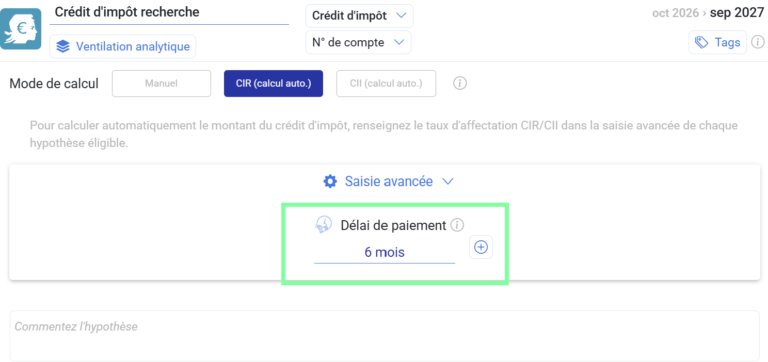
⚠️ Attention : Le délai est exprimé en mois après le début de l'exercice suivant, et non pas comme un numéro de mois. Un délai de 0 mois correspond à un encaissement dès le 1er mois de l'exercice suivant (janvier N+1 pour un exercice clos au 31/12) ; un délai de 4 mois correspond au 5ème mois (mai N+1) ; etc.
💡 Conseil : Pour modéliser un encaissement en plusieurs versements (par exemple 50% en janvier et 50% en juillet de l'exercice suivant), ajoutez deux tranches : 50% à 0 mois et 50% à 6 mois.
💡 Conseil : Si la somme des pourcentages est inférieure à 100%, le solde non échéancé restera en créance au bilan indéfiniment. Utile pour modéliser une fraction du crédit non remboursable.
Note : En mode Report activé, le délai de paiement n’apparaît pas dans l’éditeur car le crédit est imputé directement sur l’IS, sans encaissement séparé.
9. Visualiser le résultat dans les états financiers
Le montant du crédit d’impôt calculé automatiquement se comporte exactement comme un crédit d’impôt saisi manuellement. Il est pris en compte dans l’ensemble du prévisionnel :
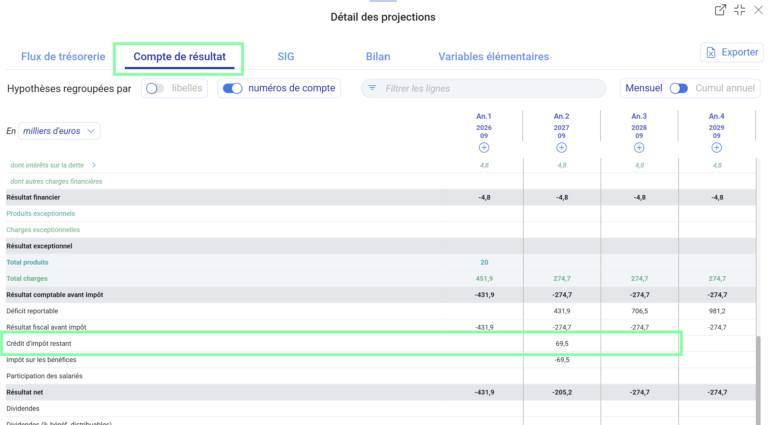
- Compte de résultat : le crédit d’impôt vient en déduction de l’impôt sur les sociétés (dans tous les modes de traitement)
- Bilan :
– Mode remboursement immédiat (report désactivé) : la créance d’IS apparaît à l’actif jusqu’à l’encaissement effectif selon l’échéancier configuré
– Mode report activé : la créance d’IS persiste tant que le crédit n’a pas été intégralement imputé sur des IS futurs - Plan de trésorerie :
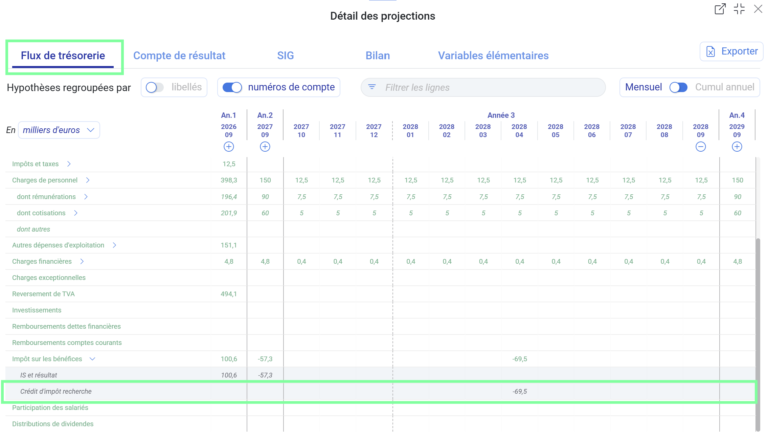
– Mode remboursement immédiat : un flux d’encaissement séparé apparaît aux mois définis par les tranches de l’échéancier
– Mode report activé : le crédit n’apparaît pas en tant que flux distinct, il vient simplement réduire les paiements d’IS futurs
Vous pouvez consulter les montants calculés de CIR et de CII à plusieurs endroits :
- Sur la fenêtre des Projections détaillées, onglet Compte de résultat (montant total de crédit d’impôt calculé pour l’année), ou Flux de trésorerie (encaissements des montants tenant compte des éventuels délais de paiement saisis),
- Dans vos widgets personnalisés, en ajoutant les items de Crédit d’impôt recherche ou Crédit d’impôt innovation dans un tableau ou un graphique.
Comment fonctionne le calcul
Forekasts applique les règles fiscales suivantes pour déterminer automatiquement le montant du crédit :
Assiette du crédit d'impôt :
| Composante | Source |
|---|---|
| Personnel R&D | Charges de personnel des hypothèses marquées éligibles (au prorata du % saisi) |
| Dotations aux amortissements | Amortissement des investissements marqués éligibles (au prorata du % saisi) |
| Sous-traitance | Charges externes marquées éligibles (plafonnées à 10 M€ pour le CIR, au prorata du % saisi) |
| Forfait de fonctionnement | 40% du personnel R&D + 75% des dotations aux amortissements (S’additionne au montant de charges du personnel et de dotations aux amortissements éligibles) |
| Subventions R&D | Subventions marquées comme déductibles (en déduction de l’assiette, au prorata du % saisi) |
Calcul du CIR : Assiette × 30% (taux par défaut). Au-delà de 100 M€ d'assiette, le taux passe à 5%.
Calcul du CII : Assiette plafonnée à 400 000 € × 20% (taux par défaut), soit un crédit maximum de 80 000 € par an.
💡 Conseil : Le pourcentage de prise en compte vous permet d'ajuster finement l'assiette pour chaque dispositif séparément. Un salarié partagé entre recherche et innovation pourra être marqué par exemple à 40% CIR et 20% CII, la somme ne devant pas dépasser 100%.
Bonnes pratiques
- Activez la fonctionnalité en premier : sans l'activation du Calcul automatique CIR / CII dans les paramètres expert du projet, les contrôles d'éligibilité ne s'affichent pas dans les hypothèses. C'est la toute première étape.
- Marquez vos hypothèses au fil de la saisie : dès que vous créez une charge de personnel ou un investissement lié à la R&D, pensez à cocher l'éligibilité CIR/CII immédiatement. Cela évite les oublis.
- Utilisez l'éligibilité duale : si une dépense relève à la fois de la recherche et de l'innovation, cochez les deux dispositifs avec le pourcentage correspondant à chaque activité. La somme des deux ne doit pas dépasser 100%.
- Vérifiez avec les filtres : utilisez les filtres CIR et CII dans la barre d'outils pour passer en revue toutes les hypothèses marquées et détecter d'éventuels oublis.
- N'oubliez pas les subventions : toute aide publique perçue au titre de la R&D doit être déduite de l'assiette. Ne pas les marquer comme déductibles conduirait à surestimer le crédit.
- Vérifiez les taux : si votre entreprise est située dans un DOM-TOM, pensez à ajuster les taux dans les paramètres du projet (50% CIR / 40% CII).
- Choisissez le bon mode de traitement : pour la plupart des PME, JEI et entreprises nouvelles éligibles au remboursement immédiat, laissez le paramètre Report du crédit d'impôt désactivé. Activez-le uniquement si votre entreprise n'est pas éligible au remboursement.
- Adaptez l'échéancier d'encaissement : en mode remboursement immédiat, configurez le délai de paiement de votre hypothèse de crédit d'impôt selon votre estimation du temps de traitement par l'administration fiscale (4 mois par défaut = 5ème mois de l'exercice suivant).
- Suivez les montants dans les widgets : ajoutez les métriques CIR et CII dans un widget personnalisé de votre tableau de bord pour un suivi visuel permanent.
Pour aller plus loin
- Saisir une hypothèse — Les bases de la saisie d'hypothèses dans Forekasts
- Différencier les types de dépenses — Comprendre les catégories de charges disponibles
- Saisir un nouvel investissement — Créer et paramétrer une hypothèse d'investissement avec amortissement
- La saisie avancée des hypothèses — Découvrir les options avancées de paramétrage
- Remboursement accéléré de crédit d'impôt — Modéliser le remboursement anticipé du CIR/CII
