
-
Premiers pas
-
Prévisions : Les Hypothèses
- Choisir le point de départ de votre prévisionnel
- Choisir la temporalité de l'hypothèse
- Comment modéliser la distribution de dividendes
- Créer une variable élémentaire dans Forekasts
- Gérer les délais de paiement et de livraison
- Importer des hypothèses avec Excel
- La saisie avancée des hypothèses
- La saisie de ventes par abonnements
- La saisonnalité des hypothèses
- Saisie d'un emprunt et des différents modes de remboursement
- Saisir un nouvel investissement
- Saisir une hypothèse
- Saisir une hypothèse en fonction du chiffre d’affaires (charge variable)
- Saisir une hypothèse en montant
- Saisir une hypothèse en variation
-
Les Tableaux de Bord
- Créer un graphique personnalisé
- Créer un indicateur personnalisé
- Créer un tableau personnalisé
- Les différentes vues du tableau de bord financier
- Les métriques des tableaux de bord de pilotage
- Personnaliser et présenter son tableau de bord
- Utiliser l'assistant IA pour analyser vos tableaux de bord
- Utiliser la segmentation analytique
- Widgets et Indicateurs personnalisés
- Automatiser son tableau de bord
- Construire un rapport avec l'éditeur de rapport
- Exporter et partager un rapport
- Modèles et fonctions avancées de l'éditeur de rapport
-
Les États Financiers
- Ajouter et gérer vos données comptables
- Cas d'erreur d'importation du FEC
- Charger une liasse fiscale au format Excel
- Échelonner le remboursement des dettes financières
- Importer un grand livre comptable
- Réaliser des retraitements de liasse fiscale
- Retraitements comptables
- Amortir les immobilisations au bilan
- Synchronisez votre comptabilité avec ACD
- Synchronisez votre comptabilité avec Evoliz
- Synchronisez votre comptabilité avec Inqom
- Synchronisez votre comptabilité avec MyUnisoft
- Synchronisez votre comptabilité avec Odoo
- Synchronisez votre comptabilité avec Pennylane
- Synchronisez votre comptabilité avec Tiime
- Synchronisez votre comptabilité par API
- Synchroniser automatiquement votre comptabilité
- Utilisation des données comptables dans l'application
- Mapping personnalisé du plan comptable (PCG)
- Afficher tous les articles ( 4 ) Replier les articles
-
Prévisions : La Modélisation
- Ai-je oublié des charges et des dépenses ?
- Appliquer la participation aux salariés
- Comment faire un budget avec Forekasts
- Comment modéliser la distribution de dividendes
- Comment modéliser le report de déficit (IS)
- Comment modéliser une cession d'actif
- Comment paramétrer un projet de micro-entreprise
- Comment saisir de la production immobilisée
- Créer une variable élémentaire dans Forekasts
- Déplacer plusieurs hypothèses dans le temps en 1 action
- Différencier les produits
- Différencier les types de dépenses
- Échelonner le remboursement des dettes financières
- Gérer les comptes courants d'associés
- L'étalement comptable des produits et charges prépayés
- La gestion de la TVA
- La gestion des stocks
- Les variables élémentaires
- Lier une variable élémentaire
- Paramétrer une exonération fiscale mère-fille
- Questions fréquentes sur la modélisation
- Saisie d'un emprunt et des différents modes de remboursement
- Saisir un nouvel investissement
- Calculer automatiquement le Crédit d'Impôt Recherche (CIR) et le Crédit d'Impôt Innovation (CII)
- Afficher tous les articles ( 9 ) Replier les articles
-
Prévisions : Les Outils
- Créer votre business plan avec l'Agent IA
- Initialiser le prévisionnel à partir des données comptables
- Apurement du Bilan
- Mettre à jour son prévisionnel en début d'exercice
- Reforecast : mettre à jour son prévisionnel en cours d’année avec la situation intermédiaire
- Calculer un besoin de financement
- Créer un modèle de prévisionnel
- Déplacer plusieurs hypothèses dans le temps en 1 action
- Exporter les prévisions au format Excel
- Gérer ses modèles de prévisionnel
- Gérer vos versions de prévisionnel
- Grouper des hypothèses
- Import FISY
- Importer des hypothèses avec Excel
- Le mode "Solo"
- Modifier l’horizon de projection
- Personnalisez votre espace de travail
- Utiliser la segmentation analytique
- Utiliser les filtres d’hypothèses
- Utiliser un modèle de prévisionnel
- Widgets et Indicateurs personnalisés
- Verrouiller un projet
- Valorisation d'entreprise
- Construire un rapport avec l'éditeur de rapport
- Exporter et partager un rapport
- Modèles et fonctions avancées de l'éditeur de rapport
- Afficher tous les articles ( 11 ) Replier les articles
-
Les Stress‑Tests
-
Données Géo‑Sectorielles
-
La Consolidation
-
La Collaboration
-
Modéliser les aides d'État (Crise COVID-19)
-
La gestion de mon compte
-
Détails des offres Forekasts
- Offre Accompagnement - Déployez vos missions de pilotage à grande échelle
- Offre Création – Construisez un prévisionnel complet pour lancer votre entreprise
- Offre Entreprise – Pilotez votre performance financière avec clarté et anticipation
- Offre Multi-Entreprises - Anticipez et maîtrisez la trajectoire financière de vos entreprises
Exporter et partager un rapport
Introduction
Une fois votre rapport composé dans l'éditeur, vous disposez de deux moyens de le diffuser : l'exporter sous forme de fichier (PowerPoint, Word ou PDF) à envoyer par e-mail, ou le partager en ligne via un lien sécurisé que votre destinataire ouvrira directement dans son navigateur.
Chaque méthode a sa logique. L'export produit un livrable figé que vous joignez à un message. Le partage en ligne donne un accès vivant au rapport : si vous mettez à jour son contenu, vous pouvez « republier » le lien existant pour que le destinataire voie la nouvelle version sans recevoir un nouveau message. Vous pouvez aussi à tout moment révoquer ou supprimer un lien.
Le partage en ligne propose deux modes d'accès : Public (toute personne disposant du lien peut consulter le rapport) et Privé (seules les adresses email que vous autorisez explicitement peuvent y accéder). En mode Privé, vous envoyez le lien directement depuis Forekasts aux destinataires — chaque destinataire est automatiquement ajouté à la liste des personnes autorisées.
Ce guide couvre :
- Le choix du format d'export et la configuration des paramètres généraux
- Le lancement d'un export et le téléchargement du fichier
- L'historique des exports
- Le partage en ligne via un lien sécurisé (modes Public et Privé, envoi par email)
- La gestion des partages existants (republication, désactivation, gestion des personnes autorisées)
📖 Prérequis : avoir composé un rapport dans l’éditeur. Voir Construire un rapport avec l’éditeur de rapport.
Guide d'utilisation pas à pas
1. Choisir le bon format d'export
L'éditeur de rapport propose cinq formats de sortie :
| Format | Description | Quand l'utiliser |
|---|---|---|
| PPTX (PowerPoint) | Présentation modifiable | Pour pitcher, projeter en réunion, ou laisser le destinataire modifier le rapport |
| PPTX → PDF | PDF généré depuis PowerPoint | Pour un rendu paysage figé, optimisé pour la projection |
| DOCX (Word) | Document modifiable | Pour un rapport texte enrichi de tableaux et graphiques, à imprimer ou archiver |
| DOCX → PDF | PDF généré depuis Word | Pour un livrable figé, optimisé pour la lecture sur écran ou l'impression |
| HTML | Page web légère | Pour un rendu consultable directement dans un navigateur, sans logiciel tiers. Les tableaux mensuels y restent interactifs : le lecteur bascule entre vue annuelle, une année dépliée en mois, ou toutes les années en mensuel |
Quelques règles à connaître :
- Les présentations PowerPoint sont toujours en paysage. Le choix d'orientation par section n'est pas disponible dans ce format
- Les éléments Séparateur et Saut de page ne sont disponibles qu'en Word ou PDF (ils n'ont pas de sens dans une présentation où chaque diapositive est déjà une « page »)
- Les exports PDF sont toujours générés depuis le format source (PowerPoint ou Word). Choisissez la base qui correspond le mieux à votre rendu cible
- Les éléments de type Données projet (comparaison aux pairs, synthèse de valorisation, liste des hypothèses) s'adaptent automatiquement à chaque format : tableaux structurés en Word, diapositives dédiées en PowerPoint, et tableaux stylés en HTML
💡 Conseil : si vous hésitez, partez du PowerPoint pour les présentations courtes et visuelles (5 à 15 diapositives), du Word pour les rapports longs avec beaucoup de texte (10 pages et plus), et du HTML pour un partage rapide consultable sans logiciel spécifique.
2. Configurer les paramètres généraux du rapport
Les paramètres qui affectent l'export se règlent dans le panneau Document, onglet Général, accessible via le bouton Document de la barre d'outils.
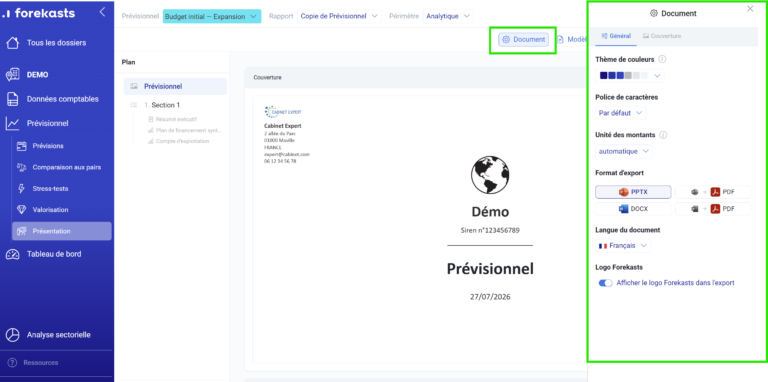
| Réglage | Description |
|---|---|
| Thème de couleurs | Palette appliquée aux titres et aux accents du rapport |
| Police de caractères | Par défaut (Calibri), ou parmi : Arial, Helvetica, Georgia, Times New Roman, Verdana, Roboto |
| Unité des montants | Automatique (laisse Forekasts choisir l'échelle), ou forcée à l'unité, au millier ou au million, dans la devise de l'entreprise |
| Format d'export | PPTX, PPTX → PDF, DOCX, DOCX → PDF, HTML |
| Orientation (DOCX/PDF Word seulement) | Portrait ou Paysage par défaut. Chaque section peut surcharger ce réglage |
| Logo Forekasts (selon votre abonnement) | Affiche ou masque le logo Forekasts dans l'export |
Ces réglages sont sauvegardés avec le rapport : si vous y revenez plus tard, ils seront conservés.
3. Lancer un export et télécharger le fichier
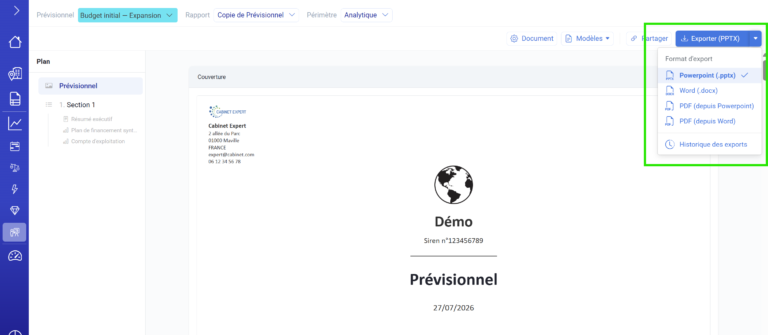
Le bouton Exporter de la barre d'outils est un bouton à deux parties : la partie principale affiche le format courant (par exemple Exporter (PPTX)) et lance directement la génération à ce format ; la partie droite ouvre un menu.
- Pour exporter au format affiché, cliquez simplement sur Exporter (PPTX) (ou DOCX, PDF… selon votre dernier choix)
- Pour changer de format, ouvrez le menu et choisissez PPTX, DOCX, PDF (PowerPoint) ou PDF (Word) : le format sélectionné devient le format courant et s'affiche sur le bouton. Vous pouvez aussi le régler dans le panneau Document (onglet Général) — les deux sont synchronisés
- Ce même menu donne accès à l'Historique des exports (voir étape 4)
La génération se déroule en plusieurs étapes (préparation des données, génération des graphiques, assemblage du document, finalisation) : une barre de progression vous tient informé. Le processus prend généralement entre 10 et 60 secondes selon la taille du rapport.
Une fois le fichier prêt, un message de confirmation apparaît, vous invitant à le télécharger.
💡 Conseil : pour un rapport volumineux, vous n'êtes pas obligé d'attendre devant la fenêtre. Cliquez sur Continuer en arrière-plan : la génération se poursuit pendant que vous travaillez, et vous êtes prévenu dès qu'elle est terminée.
4. Consulter l'historique des exports
Forekasts conserve les exports d'une entreprise : vous pouvez les retrouver et les retélécharger à tout moment, sans avoir à régénérer le rapport.
L'historique est accessible de deux façons :
- depuis le menu du bouton Exporter, entrée Historique des exports
- ou depuis la fenêtre d'export, via le lien Historique des exports (suivi du nombre total d'exports disponibles)
La fenêtre Historique des exports s'ouvre.
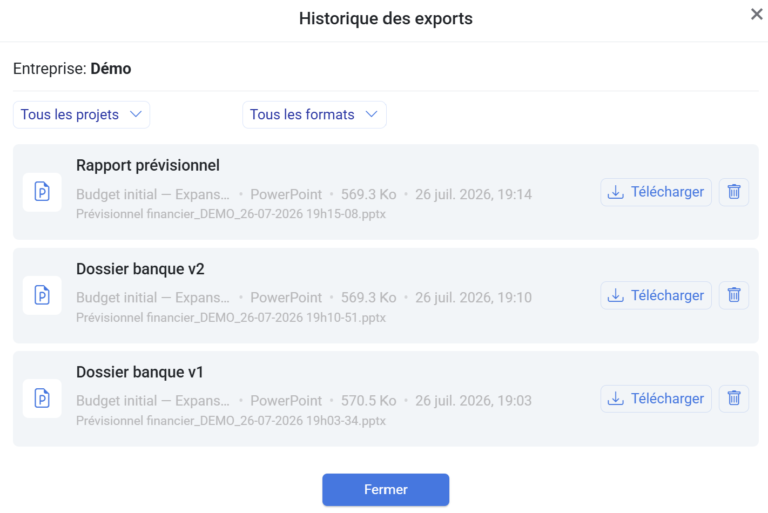
L'historique affiche les exports les plus récents en premier, par tranche de 10. Pour chaque export, vous voyez : le nom du rapport, le format, la taille du fichier et la date (avec l'heure) de génération. Le nom de fichier technique est indiqué en dessous.
Deux filtres sont disponibles en haut :
- Projet : limite la liste à un projet particulier (utile si vous gérez plusieurs projets pour la même entreprise)
- Format : limite la liste à PowerPoint, Word ou PDF
Pour chaque ligne de l'historique, vous pouvez :
- Télécharger à nouveau le fichier (icône de téléchargement)
- Supprimer définitivement l'export (icône poubelle)
Le bouton Afficher plus charge la tranche suivante de 10 exports.
5. Partager un rapport via un lien sécurisé
Plutôt que d'envoyer un fichier par e-mail, vous pouvez publier le rapport en ligne et partager une URL. L'éditeur propose deux modes d'accès :
- Public : toute personne disposant du lien peut consulter le rapport (protégé ou non par mot de passe)
- Privé : seules les adresses email que vous autorisez explicitement peuvent accéder au rapport. Chaque destinataire doit être connecté à Forekasts avec l'adresse email autorisée
Créer un partage :
- Cliquez sur le bouton Partager dans la barre d'outils de l'éditeur
- La fenêtre Partager le rapport s'ouvre. Un bandeau en haut rappelle le principe : un lien publie une copie des données à l'instant du partage, et il faut Republier pour la mettre à jour — l'URL, elle, ne change jamais
- Cliquez sur Nouveau partage pour afficher le formulaire de création
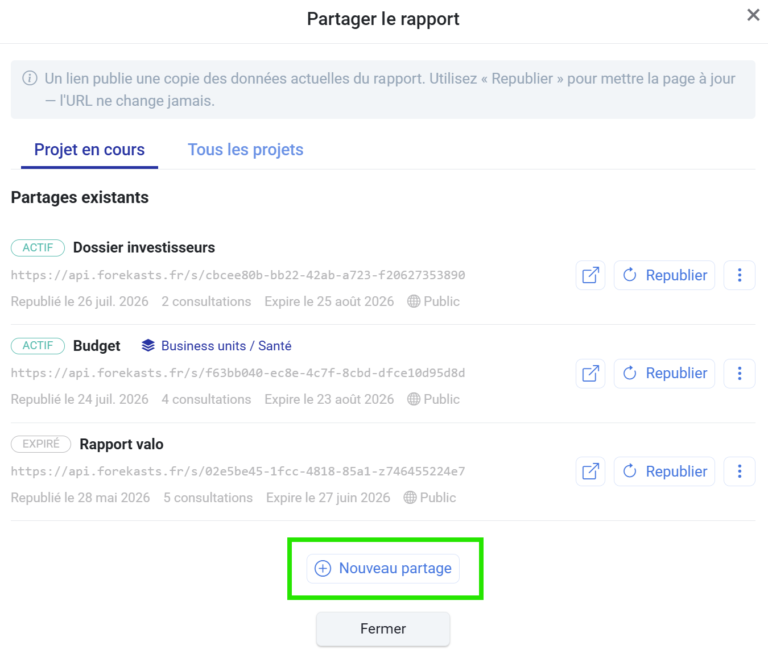
Sélectionnez d’abord le mode d’accès via le sélecteur Public / Privé, puis configurez les options selon le mode choisi :
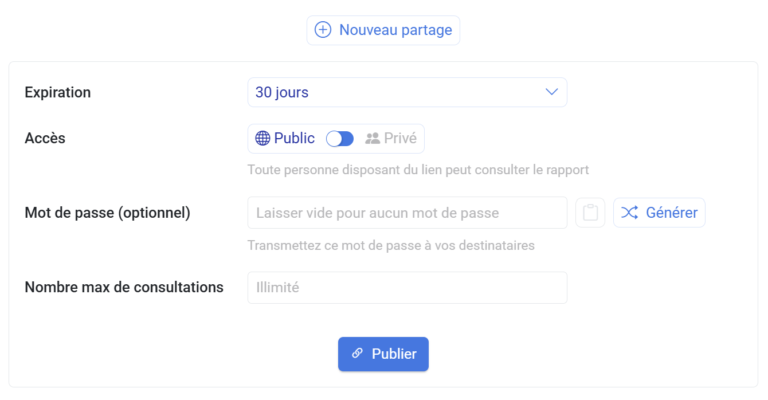
| Option | Mode | Description |
|---|---|---|
| Accès | Tous | Public : ouvert à toute personne avec le lien. Privé : réservé aux adresses email autorisées |
| Expiration | Public | 7 jours, 30 jours, 90 jours, ou Jamais |
| Mot de passe (optionnel) | Public | Protège l'accès : le destinataire devra le saisir. Le champ est vide par défaut et le mot de passe s'affiche en clair (c'est vous qui le transmettez à vos destinataires). Un bouton Générer crée un mot de passe aléatoire, un bouton Copier le place dans le presse-papiers |
| Nombre max de consultations | Public | Limite le nombre de fois où le rapport peut être ouvert. Laissez vide pour illimité |
| Destinataires | Tous | Adresses email auxquelles envoyer le lien directement depuis Forekasts |
Mode Public
Le rapport est accessible à toute personne disposant de l'URL. Vous pouvez le protéger par mot de passe et limiter sa durée de validité ou son nombre de consultations.
Mode Privé
En mode Privé, seules les adresses email que vous avez explicitement autorisées peuvent accéder au rapport — même si quelqu'un d'autre possède le lien, l'accès lui est refusé.
- Pas de mot de passe ni de limite de consultations (ces options ne s'appliquent pas en mode Privé)
- Les destinataires que vous ajoutez dans le champ Destinataires sont automatiquement ajoutés à la liste des personnes autorisées et reçoivent le lien par email
- Si un destinataire n'a pas encore de compte Forekasts, un compte lui est créé automatiquement. Il reçoit un email d'activation contenant directement le lien vers le rapport
⚠️ Attention : en mode Privé, transmettre le lien à quelqu'un ne lui donne pas accès — la personne doit figurer dans la liste des personnes autorisées. Pour ajouter un nouveau destinataire après la création du partage, utilisez le formulaire de modification (voir étape 6).
Finaliser le partage :
Cliquez sur Publier. Forekasts génère une page HTML autonome qui restitue fidèlement votre rapport (couverture, sections, widgets, commentaires). Les emails sont envoyés aux destinataires renseignés.
Le lien créé apparaît en haut de la fenêtre, accompagné de deux boutons :
- Copier le lien dans le presse-papiers
- Visualiser le rapport en ligne dans un nouvel onglet
💡 Conseil : pour des données confidentielles, préférez le mode Privé — seules les personnes nominativement autorisées peuvent consulter le rapport, sans risque qu'un lien transféré soit ouvert par quelqu'un d'autre. Pour les présentations ponctuelles sans contrainte de confidentialité, le mode Public avec une expiration à 30 jours est plus simple à gérer.
6. Gérer les partages existants
La fenêtre Partager le rapport liste tous les liens de partage existants. En mode prévisionnel, deux onglets sont disponibles : Projet courant (les partages du projet en cours) et Tous les projets (les partages de tous les projets de l'entreprise, regroupés par projet). En mode tableau de bord, la fenêtre liste tous les partages de l'entreprise, toutes situations confondues.
Chaque partage affiche un badge indiquant son mode d'accès : 🌐 Public ou 👥 Privé (avec le nombre de personnes autorisées). Viennent ensuite le statut (Actif, Désactivé, Expiré ou Limite atteinte), l'URL du lien, le nombre de consultations et la date d'expiration. La date affichée distingue « Créé le », « Republié le » (dernière mise à jour du contenu) et « Paramètres modifiés le » (dernier changement de réglages) — de quoi savoir si le contenu en ligne est à jour ou seulement les réglages d'accès.
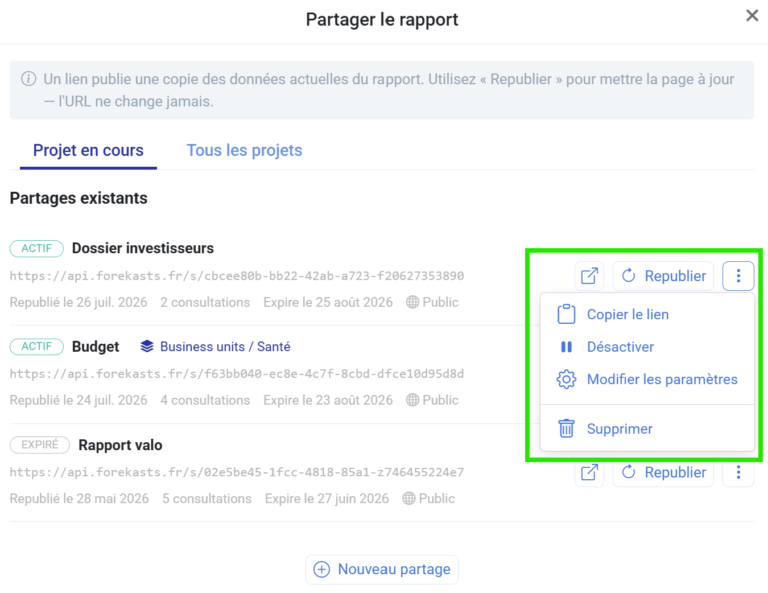
Chaque ligne présente au premier plan les actions Republier et Ouvrir. Les autres actions sont regroupées dans un menu ⋯ :
| Action | Où | Effet |
|---|---|---|
| Republier | Bouton dédié | Met à jour le contenu du rapport en ligne avec la version actuelle, sans changer l'URL |
| Ouvrir | Bouton dédié | Ouvre le rapport dans un nouvel onglet |
| Copier | Menu ⋯ | Copie le lien dans le presse-papiers |
| Désactiver / Réactiver | Menu ⋯ | Suspend ou rétablit l'accès au lien sans le supprimer |
| Modifier les paramètres | Menu ⋯ | Ouvre le formulaire d'édition des réglages d'accès (expiration, mot de passe, personnes autorisées), sans changer l'URL ni le contenu |
| Supprimer | Menu ⋯ | Supprime définitivement le partage. Le lien devient inaccessible |
Contenu publié et réglages d'accès : deux choses distinctes
- Republier met à jour ce que voient vos destinataires (les chiffres, les graphiques). C'est la seule action qui rafraîchit le contenu figé du lien.
- Modifier les paramètres ne touche qu'aux réglages d'accès (expiration, mot de passe, consultations, personnes autorisées). Cela ne republie pas le contenu : vos destinataires continuent de voir la version publiée précédemment.
Modifier les paramètres d'un partage existant
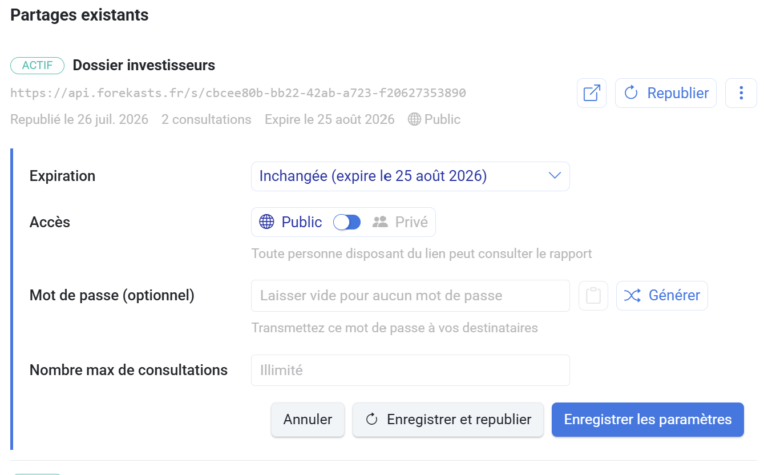
Dans le menu ⋯, choisissez Modifier les paramètres : un formulaire s'ouvre sous le partage. Les options dépendent du mode d'accès :
- Mode Public : modifiez l'expiration, le mot de passe (laissez « Inchangé » pour conserver l'actuel) et le nombre maximum de consultations
- Mode Privé : modifiez l'expiration et la liste des personnes autorisées. Pour ajouter de nouveaux destinataires, saisissez leurs adresses dans le champ Destinataires — ils seront automatiquement autorisés et recevront le lien par email. Pour retirer une personne, cliquez sur la croix de son badge dans la section Personnes autorisées
Deux boutons d'enregistrement sont proposés :
- Enregistrer les paramètres : applique les nouveaux réglages (et envoie les emails aux nouveaux destinataires) sans republier le contenu
- Enregistrer et republier : applique les réglages et met à jour le contenu en ligne dans la même action
Dans les deux cas, l'URL du lien reste inchangée.
⚠️ Attention : la republication est l’action clé pour le suivi récurrent. Vous pouvez par exemple créer un seul lien de partage avec « Sans expiration », et chaque mois, mettre à jour le rapport puis cliquer sur Republier. Votre destinataire visite toujours la même URL et voit toujours la dernière version.
Bonnes pratiques
- Pour un livrable ponctuel (présentation banque, dossier d'investisseur), privilégiez l'export PDF : c'est figé, professionnel, et lisible partout
- Pour un suivi récurrent (reporting mensuel ou trimestriel), privilégiez le partage en ligne avec republication : un seul lien, mis à jour à chaque période
- Pour des données confidentielles, utilisez le mode Privé : seules les personnes nominativement autorisées peuvent accéder au rapport, même si le lien est transféré à quelqu'un d'autre
- Vérifiez toujours le format avant d'exporter : le PowerPoint sera toujours en paysage, certains éléments (séparateur, saut de page) n'apparaîtront que dans Word/PDF, et le format HTML produit une page web autonome consultable sans logiciel tiers
- Envoyez le lien directement depuis Forekasts (champ Destinataires) plutôt que par copier-coller : en mode Privé, cela autorise automatiquement le destinataire et lui crée un compte si nécessaire
- Nettoyez l'historique régulièrement : rien ne vous empêche de supprimer les anciennes versions devenues obsolètes
Pour aller plus loin
- Construire un rapport avec l’éditeur de rapport — Composer un rapport élément par élément avant l’export
- Modèles, stress-tests et fonctionnalités avancées de l’éditeur de rapport — Enregistrer vos rapports comme modèles pour automatiser les exports récurrents
- Programmer un envoi automatique de tableau de bord — Automatiser la diffusion d’un tableau de bord (alternative au partage en ligne)
- Personnaliser et présenter son tableau de bord — Préparer les onglets de tableau de bord à exporter
- Valider votre présentation de business plan — Préparer la version finale du prévisionnel avant export
