
-
Premiers pas
-
Prévisions : Les Hypothèses
- Choisir le point de départ de votre prévisionnel
- Choisir la temporalité de l'hypothèse
- Comment modéliser la distribution de dividendes
- Créer une variable élémentaire dans Forekasts
- Gérer les délais de paiement et de livraison
- Importer des hypothèses avec Excel
- La saisie avancée des hypothèses
- La saisie de ventes par abonnements
- La saisonnalité des hypothèses
- Saisie d'un emprunt et des différents modes de remboursement
- Saisir un nouvel investissement
- Saisir une hypothèse
- Saisir une hypothèse en fonction du chiffre d’affaires (charge variable)
- Saisir une hypothèse en montant
- Saisir une hypothèse en variation
-
Les Tableaux de Bord
- Créer un graphique personnalisé
- Créer un indicateur personnalisé
- Créer un tableau personnalisé
- Les différentes vues du tableau de bord financier
- Les métriques des tableaux de bord de pilotage
- Personnaliser et présenter son tableau de bord
- Utiliser l'assistant IA pour analyser vos tableaux de bord
- Utiliser la segmentation analytique
- Widgets et Indicateurs personnalisés
- Automatiser son tableau de bord
- Construire un rapport avec l'éditeur de rapport
- Exporter et partager un rapport
- Modèles et fonctions avancées de l'éditeur de rapport
-
Les États Financiers
- Ajouter et gérer vos données comptables
- Cas d'erreur d'importation du FEC
- Charger une liasse fiscale au format Excel
- Échelonner le remboursement des dettes financières
- Importer un grand livre comptable
- Réaliser des retraitements de liasse fiscale
- Retraitements comptables
- Amortir les immobilisations au bilan
- Synchronisez votre comptabilité avec ACD
- Synchronisez votre comptabilité avec Evoliz
- Synchronisez votre comptabilité avec Inqom
- Synchronisez votre comptabilité avec MyUnisoft
- Synchronisez votre comptabilité avec Odoo
- Synchronisez votre comptabilité avec Pennylane
- Synchronisez votre comptabilité avec Tiime
- Synchronisez votre comptabilité par API
- Synchroniser automatiquement votre comptabilité
- Utilisation des données comptables dans l'application
- Mapping personnalisé du plan comptable (PCG)
- Afficher tous les articles ( 4 ) Replier les articles
-
Prévisions : La Modélisation
- Ai-je oublié des charges et des dépenses ?
- Appliquer la participation aux salariés
- Comment faire un budget avec Forekasts
- Comment modéliser la distribution de dividendes
- Comment modéliser le report de déficit (IS)
- Comment modéliser une cession d'actif
- Comment paramétrer un projet de micro-entreprise
- Comment saisir de la production immobilisée
- Créer une variable élémentaire dans Forekasts
- Déplacer plusieurs hypothèses dans le temps en 1 action
- Différencier les produits
- Différencier les types de dépenses
- Échelonner le remboursement des dettes financières
- Gérer les comptes courants d'associés
- L'étalement comptable des produits et charges prépayés
- La gestion de la TVA
- La gestion des stocks
- Les variables élémentaires
- Lier une variable élémentaire
- Paramétrer une exonération fiscale mère-fille
- Questions fréquentes sur la modélisation
- Saisie d'un emprunt et des différents modes de remboursement
- Saisir un nouvel investissement
- Calculer automatiquement le Crédit d'Impôt Recherche (CIR) et le Crédit d'Impôt Innovation (CII)
- Afficher tous les articles ( 9 ) Replier les articles
-
Prévisions : Les Outils
- Créer votre business plan avec l'Agent IA
- Initialiser le prévisionnel à partir des données comptables
- Apurement du Bilan
- Mettre à jour son prévisionnel en début d'exercice
- Reforecast : mettre à jour son prévisionnel en cours d’année avec la situation intermédiaire
- Calculer un besoin de financement
- Créer un modèle de prévisionnel
- Déplacer plusieurs hypothèses dans le temps en 1 action
- Exporter les prévisions au format Excel
- Gérer ses modèles de prévisionnel
- Gérer vos versions de prévisionnel
- Grouper des hypothèses
- Import FISY
- Importer des hypothèses avec Excel
- Le mode "Solo"
- Modifier l’horizon de projection
- Personnalisez votre espace de travail
- Utiliser la segmentation analytique
- Utiliser les filtres d’hypothèses
- Utiliser un modèle de prévisionnel
- Widgets et Indicateurs personnalisés
- Verrouiller un projet
- Valorisation d'entreprise
- Construire un rapport avec l'éditeur de rapport
- Exporter et partager un rapport
- Modèles et fonctions avancées de l'éditeur de rapport
- Afficher tous les articles ( 11 ) Replier les articles
-
Les Stress‑Tests
-
Données Géo‑Sectorielles
-
La Consolidation
-
La Collaboration
-
Modéliser les aides d'État (Crise COVID-19)
-
La gestion de mon compte
-
Détails des offres Forekasts
- Offre Accompagnement - Déployez vos missions de pilotage à grande échelle
- Offre Création – Construisez un prévisionnel complet pour lancer votre entreprise
- Offre Entreprise – Pilotez votre performance financière avec clarté et anticipation
- Offre Multi-Entreprises - Anticipez et maîtrisez la trajectoire financière de vos entreprises
- Plan Stratégie – Anticipez l’imprévu et éclairez chaque décision : risques, marché et valeur
- Plan Pilotage – Suivez votre activité face au prévisionnel, mois après mois
- Plan Prévisions – Construisez un business plan, un budget ou un prévisionnel complet
Importer des hypothèses avec Excel
En alternative à la saisie de vos hypothèses prévisionnelles via l’interface habituelle, vous pouvez les créer par import depuis Excel.
Utile lorsque vous disposez déjà d’un BP sur Excel, ou pour créer rapidement un grand nombre d’éléments.
Pour cela, utilisez notre modèle d’import Excel à disposition sur l’application.
Télécharger le modèle d'import Excel
Depuis votre dossier ouvert à la page Prévisions, dans le menu OUTILS, cliquez sur Initialiser les hypothèses puis Import Excel.
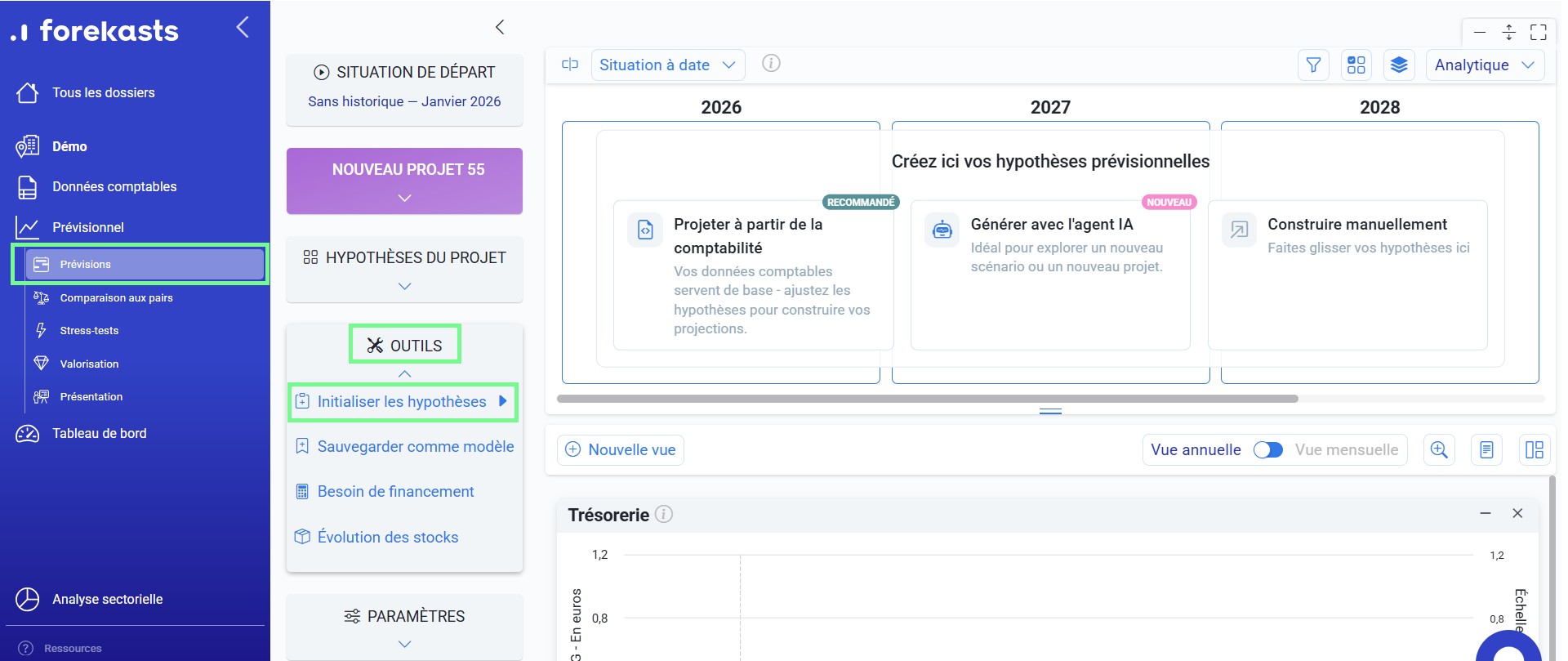
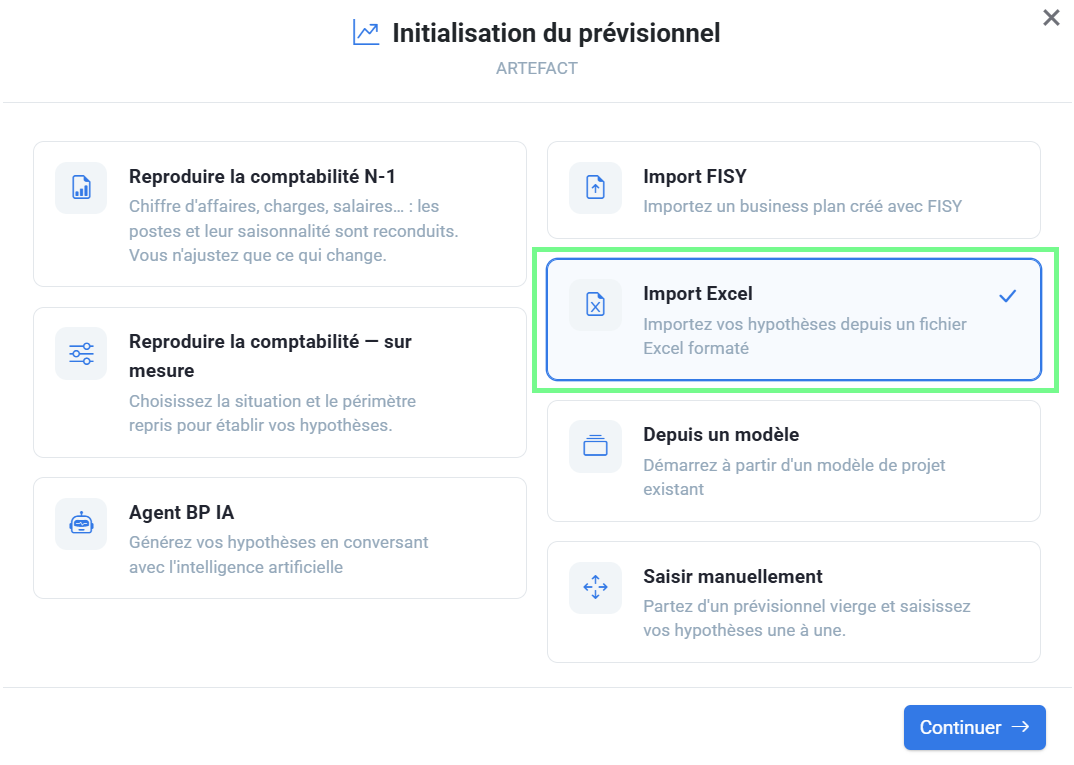

Si vous ne disposez pas encore du modèle d’import, ou pour obtenir un nouveau fichier vierge, téléchargez-le au moyen du bouton Télécharger le modèle.
Point d’attention :
Seul le modèle d’import proposé sur l’application est pris en charge. Le format de celui-ci est verrouillé pour éviter toute modification involontaire qui empêcherait son chargement.
Si vous avez un doute sur l’adéquation de votre fichier Excel, n’hésitez pas à télécharger de nouveau le modèle officiel.
Compléter le fichier d'import
Le modèle d’import Excel est composé de plusieurs onglets :
- Paramètres du dossier : indiquez-y la date de début du prévisionnel, et la date de clôture du 1er exercice.
A noter : lorsque vous téléchargez le modèle, les dates sont automatiquement positionnées en fonction du paramétrage de votre dossier. - 1 onglet pour chaque catégorie et nature d’hypothèses : différents types de revenus, de dépenses, investissements, financements, et autres hypothèses.

Saisissez vos hypothèses dans les onglets concernés.
Chaque ligne correspond à une hypothèse.
Selon les types d’hypothèses, la saisie de certains paramètres sera restreinte, signalé par une couleur grisée de la cellule. Par exemple, il n’est pas nécessaire d’indiquer des quantités mensuelles pour une charge variable, dont le montant sera calculé en pourcentage du chiffre d’affaires.
Remarque sur la saisie analytique :
Dans le cas où la segmentation analytique est activée sur votre dossier, le modèle Excel comporte sur chaque onglet des colonnes permettant de saisir pour chaque hypothèse une ventilation en familles et segments analytiques.

Pour chaque famille et segment analytique, indiquez le pourcentage de ventilation correspondant. Vous pouvez, si nécessaire, ajouter des colonnes supplémentaires pour saisir une ventilation sur un plus grand nombre de segments. Pour être correctement pris en charge, l’ordre des colonnes doit respecter la séquence Famille analytique | Segment analytique | Pourcentage.
Une fois votre saisie Excel effectuée, sauvegardez le fichiez et importez-le.
Importer le modèle Excel
De retour sur l’écran d’import, sélectionnez le fichier Excel que vous venez de sauvegarder, et cliquez sur Importer.
L’écran de confirmation suivant vous indique le nombre d’hypothèses créées.

Et voilà votre prévisionnel est à jour !
Remarque :
L’import Excel ajoute des éléments mais n’écrase aucune hypothèse préalablement créée. Vous pouvez donc réitérer l’opération, si par exemple vous avez besoin de compléter votre prévisionnel en plusieurs fois, ou par catégories d’hypothèses.
Cas d’erreur :
Lorsque les dates d’exercice indiquées dans le fichier Excel ne correspondent pas au paramétrage du dossier, un message d’erreur vous l’indique au moment de l’import.
Dans ce cas, vérifiez que le paramétrage des dates saisies dans l’onglet Paramètres du dossier correspondent bien aux dates de l’entreprise. Vous pouvez, si besoin, télécharger à nouveau le modèle d’import qui sera automatiquement adapté à votre dossier.

