
-
Premiers pas
-
Prévisions : Les Hypothèses
- Choisir le point de départ de votre prévisionnel
- Choisir la temporalité de l'hypothèse
- Comment modéliser la distribution de dividendes
- Créer une variable élémentaire dans Forekasts
- Gérer les délais de paiement et de livraison
- Importer des hypothèses avec Excel
- La saisie avancée des hypothèses
- La saisie de ventes par abonnements
- La saisonnalité des hypothèses
- Saisie d'un emprunt et des différents modes de remboursement
- Saisir un nouvel investissement
- Saisir une hypothèse
- Saisir une hypothèse en fonction du chiffre d’affaires (charge variable)
- Saisir une hypothèse en montant
- Saisir une hypothèse en variation
-
Les Tableaux de Bord
- Créer un graphique personnalisé
- Créer un indicateur personnalisé
- Créer un tableau personnalisé
- Les différentes vues du tableau de bord financier
- Les métriques des tableaux de bord de pilotage
- Personnaliser et présenter son tableau de bord
- Utiliser l'assistant IA pour analyser vos tableaux de bord
- Utiliser la segmentation analytique
- Widgets et Indicateurs personnalisés
- Automatiser son tableau de bord
- Construire un rapport avec l'éditeur de rapport
- Exporter et partager un rapport
- Modèles et fonctions avancées de l'éditeur de rapport
-
Les États Financiers
- Ajouter et gérer vos données comptables
- Cas d'erreur d'importation du FEC
- Charger une liasse fiscale au format Excel
- Échelonner le remboursement des dettes financières
- Importer un grand livre comptable
- Réaliser des retraitements de liasse fiscale
- Retraitements comptables
- Amortir les immobilisations au bilan
- Synchronisez votre comptabilité avec ACD
- Synchronisez votre comptabilité avec Evoliz
- Synchronisez votre comptabilité avec Inqom
- Synchronisez votre comptabilité avec MyUnisoft
- Synchronisez votre comptabilité avec Odoo
- Synchronisez votre comptabilité avec Pennylane
- Synchronisez votre comptabilité avec Tiime
- Synchronisez votre comptabilité par API
- Synchroniser automatiquement votre comptabilité
- Utilisation des données comptables dans l'application
- Mapping personnalisé du plan comptable (PCG)
- Afficher tous les articles ( 4 ) Replier les articles
-
Prévisions : La Modélisation
- Ai-je oublié des charges et des dépenses ?
- Appliquer la participation aux salariés
- Comment faire un budget avec Forekasts
- Comment modéliser la distribution de dividendes
- Comment modéliser le report de déficit (IS)
- Comment modéliser une cession d'actif
- Comment paramétrer un projet de micro-entreprise
- Comment saisir de la production immobilisée
- Créer une variable élémentaire dans Forekasts
- Déplacer plusieurs hypothèses dans le temps en 1 action
- Différencier les produits
- Différencier les types de dépenses
- Échelonner le remboursement des dettes financières
- Gérer les comptes courants d'associés
- L'étalement comptable des produits et charges prépayés
- La gestion de la TVA
- La gestion des stocks
- Les variables élémentaires
- Lier une variable élémentaire
- Paramétrer une exonération fiscale mère-fille
- Questions fréquentes sur la modélisation
- Saisie d'un emprunt et des différents modes de remboursement
- Saisir un nouvel investissement
- Calculer automatiquement le Crédit d'Impôt Recherche (CIR) et le Crédit d'Impôt Innovation (CII)
- Afficher tous les articles ( 9 ) Replier les articles
-
Prévisions : Les Outils
- Créer votre business plan avec l'Agent IA
- Initialiser le prévisionnel à partir des données comptables
- Apurement du Bilan
- Mettre à jour son prévisionnel en début d'exercice
- Reforecast : mettre à jour son prévisionnel en cours d’année avec la situation intermédiaire
- Calculer un besoin de financement
- Créer un modèle de prévisionnel
- Déplacer plusieurs hypothèses dans le temps en 1 action
- Exporter les prévisions au format Excel
- Gérer ses modèles de prévisionnel
- Gérer vos versions de prévisionnel
- Grouper des hypothèses
- Import FISY
- Importer des hypothèses avec Excel
- Le mode "Solo"
- Modifier l’horizon de projection
- Personnalisez votre espace de travail
- Utiliser la segmentation analytique
- Utiliser les filtres d’hypothèses
- Utiliser un modèle de prévisionnel
- Widgets et Indicateurs personnalisés
- Verrouiller un projet
- Valorisation d'entreprise
- Construire un rapport avec l'éditeur de rapport
- Exporter et partager un rapport
- Modèles et fonctions avancées de l'éditeur de rapport
- Afficher tous les articles ( 11 ) Replier les articles
-
Les Stress‑Tests
-
Données Géo‑Sectorielles
-
La Consolidation
-
La Collaboration
-
Modéliser les aides d'État (Crise COVID-19)
-
La gestion de mon compte
-
Détails des offres Forekasts
- Offre Accompagnement - Déployez vos missions de pilotage à grande échelle
- Offre Création – Construisez un prévisionnel complet pour lancer votre entreprise
- Offre Entreprise – Pilotez votre performance financière avec clarté et anticipation
- Offre Multi-Entreprises - Anticipez et maîtrisez la trajectoire financière de vos entreprises
Construire un rapport avec l’éditeur de rapport
Introduction
L'éditeur de rapport de Forekasts vous permet de composer un document personnalisé élément par élément (couverture, sections, tableaux, graphiques, commentaires) en visualisant le rendu en temps réel, puis de l'exporter au format PowerPoint, Word ou PDF, ou de le partager via un lien sécurisé.
Vous construisez la structure du document, vous décidez de l'ordre des éléments, vous personnalisez la couverture, et le rapport s'enregistre automatiquement à chaque modification.
L'éditeur de rapport s'adresse :
- aux dirigeants de PME qui souhaitent présenter leur prévisionnel à un partenaire (banque, investisseur, associé)
- aux experts-comptables et conseillers qui produisent des rapports de pilotage récurrents pour leurs clients
- aux DAF et contrôleurs de gestion qui doivent communiquer la performance financière de l'entreprise
- à toute personne qui a besoin d'extraire un livrable propre depuis Forekasts
L'éditeur de rapport est accessible depuis deux contextes : votre module prévisionnel (pour livrer un business plan ou un budget) et votre tableau de bord (pour présenter la situation comptable réelle d'une période). Les deux fonctionnent de la même manière, avec quelques spécificités que ce guide détaille.
📖 Prérequis : avoir créé un projet prévisionnel ou chargé une situation comptable dans un tableau de bord. Voir l'article Vérifier et affiner votre prévisionnel financier ou Personnaliser et présenter son tableau de bord.
Guide d'utilisation pas à pas
1. Accéder à l'éditeur de rapport
Depuis le module prévisionnel :
- Ouvrez votre projet prévisionnel
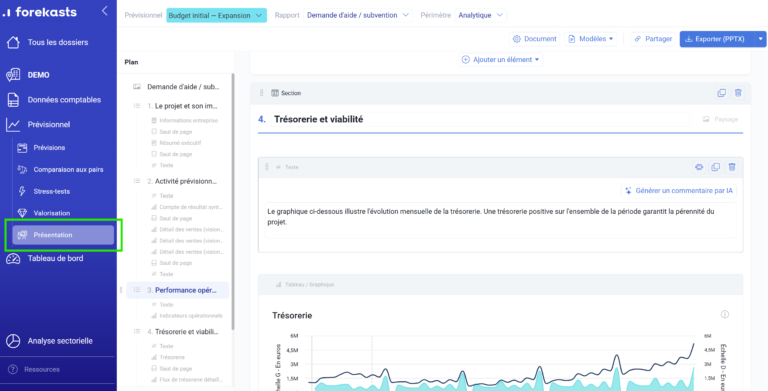
- Cliquez sur Présentation dans le menu latéral du projet
Depuis le tableau de bord :
- Ouvrez votre tableau de bord (chargez une situation comptable si ce n'est pas déjà fait)
- Cliquez sur l'icône d'export en haut à droite du tableau de bord

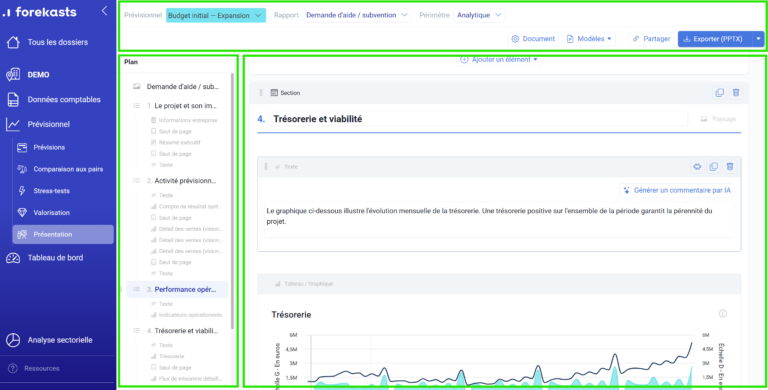
L'interface de l'éditeur se compose de trois zones :
- La barre d’outils en haut, qui contient les sélecteurs de contexte (Prévisionnel ou date de situation, Rapport, Périmètre) et les boutons Document, Modèles, Partager et Exporter. Le bouton Exporter affiche le format courant (par exemple Exporter (PPTX)) et ouvre un menu pour changer de format ou consulter l’historique
- Le panneau Plan à gauche, qui liste les sections du rapport et permet de naviguer rapidement
- Le canevas central, où vous composez le rapport
💡 Note : sur les dossiers créés avant le nouvel éditeur, un bouton de la barre d'outils permet de basculer entre l'ancienne et la nouvelle version (Essayer le nouvel éditeur / Revenir à l'ancien éditeur) ; votre choix est mémorisé. Les nouveaux dossiers utilisent directement le nouvel éditeur.
2. Démarrer votre rapport
À la première ouverture de l'éditeur pour un projet (ou une situation comptable), une fenêtre Initialisez le rapport à exporter vous propose plusieurs façons de commencer :
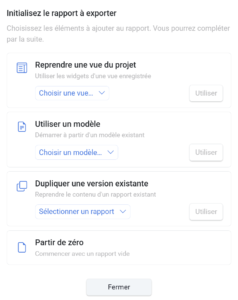
Reprendre une vue du projet (ou Reprendre le tableau de bord courant en mode tableau de bord)
- En mode prévisionnel : sélectionnez l'une de vos vues enregistrées dans le projet. Le rapport est pré-rempli avec une couverture, une section et tous les widgets de la vue
- En mode tableau de bord : le rapport reprend l'onglet en cours avec son commentaire de synthèse et tous ses widgets
Utiliser un modèle
Démarrez à partir d'un modèle existant — les vôtres, ceux de votre cabinet, ou les modèles standards fournis par Forekasts. Cliquez sur Choisir un modèle… pour le sélectionner.
Dupliquer une version existante
Reprenez le contenu d'un autre rapport comme point de départ.
Partir de zéro
Le rapport est créé vide. Vous y ajoutez ensuite manuellement la couverture et les sections que vous souhaitez.
📖 Pour utiliser un modèle existant ou en créer un, voir l'article « Modèles, stress-tests et fonctionnalités avancées de l'éditeur de rapport ».
3. Personnaliser la couverture
La couverture est la première page du rapport. Elle affiche le logo de l'entreprise, le titre du rapport, la date d'édition, et éventuellement vos informations de cabinet / expert.
Pour la personnaliser :
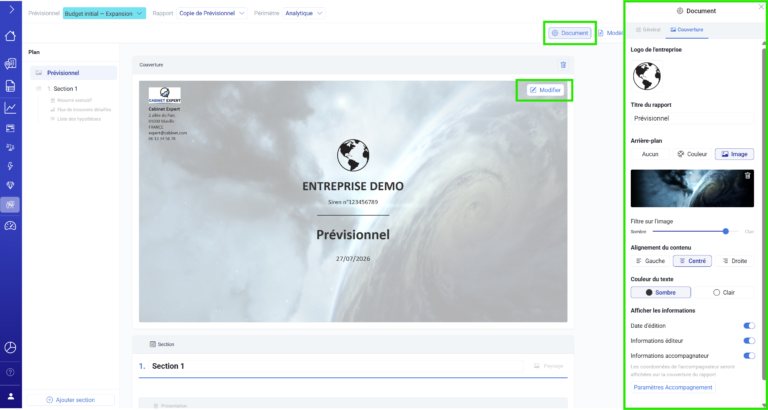
- Cliquez sur le bouton Modifier affiché sur la couverture (icône crayon en haut à droite de l'élément)
- Le panneau Document s'ouvre sur l'onglet Couverture
- Personnalisez chaque élément :
| Réglage | Description |
|---|---|
| Logo de l’entreprise | Charge le logo défini dans les préférences entreprise |
| Titre du rapport | Texte principal de la couverture |
| Arrière-plan | Aucun, Couleur unie, ou Image (JPEG/PNG/WebP/GIF, 5 Mo max) |
| Filtre sur l’image | Curseur Sombre / Clair pour assombrir ou éclaircir la photo de fond |
| Alignement du contenu | Gauche, Centré, Droite |
| Couleur du texte | Sombre ou Clair selon la luminosité du fond |
| Date d’édition | Affiche la date du jour |
| Informations éditeur | Affiche le nom, la fonction, l’email et le téléphone de la personne qui édite le rapport |
| Informations accompagnateur (selon votre abonnement) | Affiche votre nom, cabinet et coordonnées en haut de couverture |
Les trois derniers réglages sont regroupés sous Afficher les informations, chacun activable ou désactivable indépendamment.
Une fois satisfait du résultat, cliquez sur Définir comme couverture par défaut : la prochaine fois que vous créerez un rapport pour cette entreprise, ces réglages seront appliqués automatiquement.
💡 Conseil : pour faire apparaître les coordonnées de votre cabinet sur la couverture, renseignez-les d’abord dans le menu Paramètres Accompagnement (accessible via le panneau Couverture, sous Informations accompagnateur). Voir Personnalisez votre espace de travail.
4. Composer une section
Les sections sont les chapitres de votre rapport. Chacune contient des éléments (texte, images, tableaux, graphiques, commentaires) et porte un titre numéroté automatiquement (1., 2., 3.…).
Pour ajouter une section, cliquez sur le bouton + Ajouter une section en bas du canevas (ou dans le panneau Plan à gauche). En mode prévisionnel, ce bouton propose Section ou Stress-test (voir étape 8) ; choisissez Section. Une fenêtre vous propose alors deux options :
- Section vierge : section vide à remplir manuellement
- Depuis un onglet du tableau de bord ou Depuis une vue du projet : importe automatiquement le contenu de la vue sélectionnée (commentaire de synthèse + widgets)
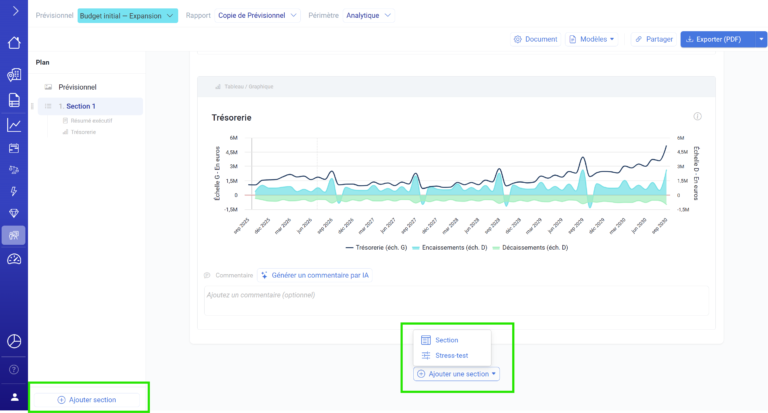
Une fois la section créée, vous pouvez :
- Modifier le titre en cliquant directement dessus
- Changer l'orientation (Portrait ou Paysage) — disponible uniquement pour les exports Word/PDF, le PowerPoint étant toujours en paysage
- Ajouter des éléments via le bouton + Ajouter un élément en bas de la section
- Dupliquer ou supprimer la section via les icônes en haut à droite
⚠️ Attention : en mode tableau de bord, chaque section dispose d'un panneau supplémentaire Paramètres d'affichage qui permet de surcharger la période d'affichage et les comparaisons appliquées aux widgets de cette section. C'est utile pour comparer plusieurs périodes dans un même rapport.
5. Insérer un tableau ou un graphique financier
C'est le cœur du rapport : afficher les indicateurs financiers tirés de votre prévisionnel ou de vos données comptables.
- Dans une section, cliquez sur + Ajouter un élément
- Dans la catégorie Contenu, choisissez Tableau / Graphique
- Un élément vide apparaît avec le bouton Choisir un widget
- Cliquez dessus pour ouvrir le catalogue des widgets disponibles
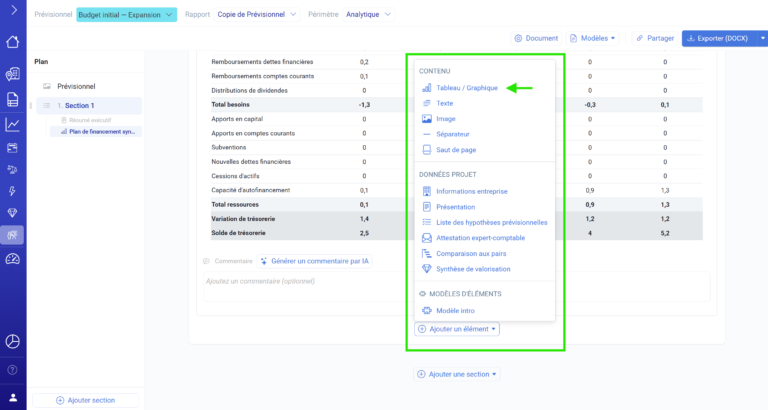
Le catalogue est organisé en plusieurs catégories :
- Trésorerie : graphique de trésorerie, plan de financement, tableau des flux
- Compte de résultat : compte de résultat agrégé ou détaillé, soldes intermédiaires de gestion (SIG), seuil de rentabilité
- Bilan : bilan agrégé ou détaillé, détail des dettes et des immobilisations
- Indicateurs : indicateurs opérationnels, financiers, structurels, point mort, détail du chiffre d'affaires
- Analytique (si vous utilisez la segmentation produit) : tableaux et graphiques par produit ou famille de produits
Sélectionnez le widget souhaité : il s'affiche immédiatement avec vos données. Pour choisir un autre widget, cliquez sur Changer dans la barre de contrôle de l'élément (en haut). Une zone de commentaire est disponible sous chaque widget : utilisez-la pour expliquer le tableau ou mettre en avant un point d'attention. Le commentaire est lui aussi exporté avec le rapport.
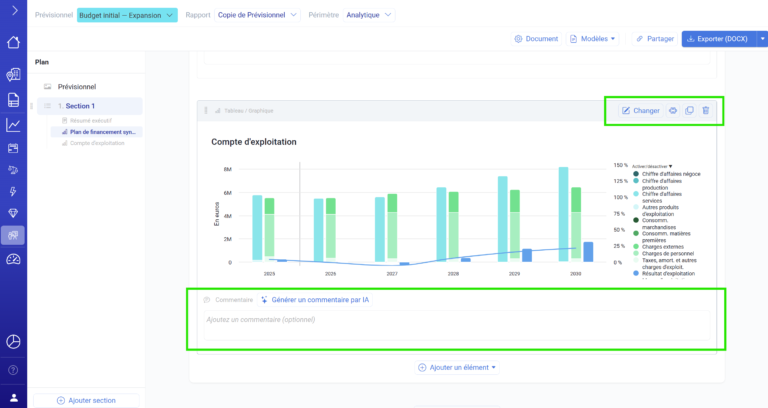
Vous pouvez rédiger ce commentaire vous-même ou le faire rédiger automatiquement par l'IA : cliquez sur Générer un commentaire par IA sous le widget. L'IA analyse les données affichées et propose un commentaire que vous pouvez ensuite modifier librement. La génération par IA est disponible dans la limite de votre quota d'utilisation, indiqué dans l'application.
⚠️ Attention : l'IA rédige et commente ; elle ne calcule jamais les chiffres. Tous les montants et indicateurs restent produits par Forekasts à partir de votre prévisionnel ou de vos données comptables — l'IA ne fait que les mettre en mots.
💡 Conseil : en mode tableau de bord, le commentaire saisi sous un widget est synchronisé en temps réel avec le commentaire du widget dans l'onglet d'origine du tableau de bord. Modifier l'un met à jour l'autre.
📖 Pour découvrir le catalogue de widgets, voir Widgets et indicateurs personnalisés et Tableaux de bord, métriques et comparaisons.
6. Ajouter du texte et des éléments de mise en page
Au-delà des tableaux et graphiques, vous pouvez intégrer :
- Texte : un élément de texte enrichi (gras, italique, listes, liens). Idéal pour les introductions, conclusions, et commentaires longs. Comme pour les commentaires de widget, un bouton Générer un commentaire par IA permet d'obtenir une première rédaction à retravailler
- Image : insérez une image (JPEG, PNG, WebP, max 5 Mo). Cliquez sur la zone d'upload pour choisir un fichier depuis votre poste. Pour changer l'image, cliquez sur Changer dans la barre de contrôle de l'élément (en haut). L'image est ensuite affichée dans le rapport — pleine largeur en Word et HTML, ajustée à la diapositive en PowerPoint
- Séparateur : une ligne horizontale qui aère la mise en page (Word/PDF uniquement)
- Saut de page : force le passage à une nouvelle page dans l'export (Word/PDF uniquement)
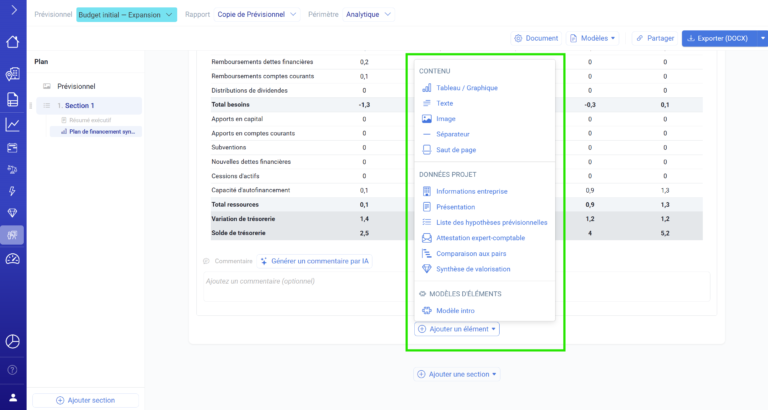
Pour les ajouter, utilisez le bouton + Ajouter un élément dans une section. Tous les éléments sont disponibles dans la catégorie Contenu du menu déroulant.
⚠️ Attention : si votre format d'export est PowerPoint (PPTX), les éléments Séparateur et Saut de page sont grisés car ils n'ont pas de sens dans une présentation où chaque diapositive est déjà une « page ». Passez à un format Word ou PDF pour y avoir accès.
7. Ajouter des données projet
L'éditeur propose des éléments spécialisés qui se remplissent automatiquement avec les données de votre projet ou de votre entreprise. Disponibles via + Ajouter un élément, dans la catégorie Données projet :
Mode prévisionnel :
- Infos entreprise : tableau récapitulatif (raison sociale, SIREN, code NAF, secteur d'activité, année de création, description)
- Présentation : reprend automatiquement le pitch de votre projet, ou un texte personnalisé si vous le surchargez. Un bouton Générer la présentation par IA permet de la faire rédiger automatiquement
- Attestation expert-comptable : modèle d'attestation prêt à compléter (selon votre abonnement)
- Liste des hypothèses prévisionnelles : liste détaillée des hypothèses du prévisionnel, regroupées par catégorie, avec les paramètres techniques et la saisonnalité de chaque poste. Vous choisissez les hypothèses à inclure — chacune s'active ou se désactive, avec les raccourcis Tout sélectionner / Tout désélectionner. Si vous avez sélectionné un périmètre analytique (segment ou famille de produits), la liste et les montants affichés s'adaptent à ce périmètre
- Comparaison aux pairs : comparaison géo-sectorielle avec les entreprises du même secteur d'activité et de la même zone géographique. Vous choisissez les indicateurs à afficher (performance opérationnelle, autonomie financière, solvabilité, rentabilité…), avec les raccourcis Tout sélectionner / Tout désélectionner. Les graphiques et tableaux de comparaison sont générés automatiquement lors de l'export. Cet élément nécessite l'accès à la comparaison aux pairs (selon votre abonnement)
- Synthèse de valorisation : synthèse condensée d'une valorisation d'entreprise. Sélectionnez une valorisation existante dans la liste déroulante : le bloc affiche automatiquement la fourchette de valeur des titres (basse, centrale, haute), les ajustements appliqués (décotes et surcotes), et les méthodes de valorisation actives avec leur poids respectif. Si la valorisation contient une description ou un commentaire d'analyse, ils sont également restitués. Cet élément nécessite l'accès à la fonctionnalité Valorisation (selon votre abonnement)
Mode tableau de bord :
- Infos entreprise : identique au mode prévisionnel
- Commentaire de synthèse : reprend le commentaire de synthèse d'un onglet du tableau de bord. Vous pouvez choisir l'onglet source dans une liste déroulante. Les modifications faites ici sont synchronisées en temps réel avec le commentaire de l'onglet d'origine. Un bouton Générer une analyse par IA permet de le faire rédiger automatiquement
- Synthèse de valorisation : identique au mode prévisionnel — sélectionnez une valorisation parmi toutes celles de l'entreprise
8. Ajouter une section Stress-test (mode prévisionnel uniquement)
Si vous avez créé des stress-tests dans votre projet, vous pouvez les inclure directement dans le rapport.
- Cliquez sur + Ajouter une section en bas du canevas
- Dans le menu déroulant, choisissez Stress-test (au lieu de Section)
- Sélectionnez le stress-test à inclure dans la liste
- La section affiche automatiquement :
– La description du stress-test (éditable, sauvegardée en base)
– Le tableau des hypothèses des scénarios appliqués
– Une zone vide où vous pouvez ajouter vos propres widgets, qui afficheront les données projetées du stress-test (et non du prévisionnel de base)
Vous pouvez ajouter plusieurs sections Stress-test dans le même rapport pour comparer différents scénarios.
📖 Pour créer un stress-test, voir Appliquer des stress-tests à un business plan.
9. Réorganiser le rapport
Tous les éléments sont déplaçables par glisser-déposer :
- Au niveau racine (couverture, sections, stress-tests) : utilisez la poignée à gauche de l'élément pour le déplacer dans le canevas. La couverture reste toujours en première position
- À l'intérieur d'une section : la même poignée permet de réordonner les éléments (texte, widgets, commentaires)
- Depuis le panneau Plan à gauche : glisser-déposer des sections pour modifier leur ordre
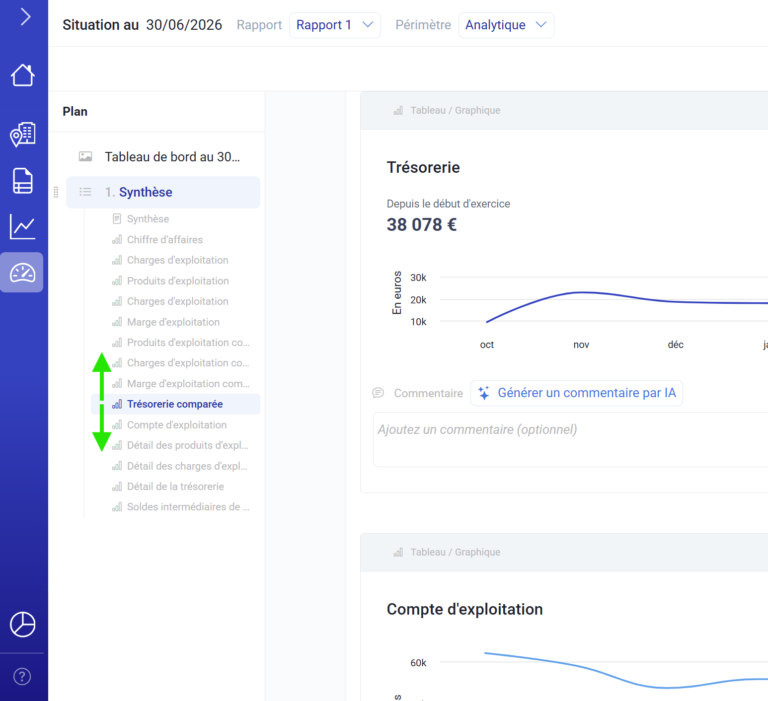
Le panneau Plan met également en évidence la section actuellement visible à l'écran et permet de naviguer rapidement : un clic sur un titre de section ou sur un élément enfant fait défiler le canevas vers l'élément correspondant.
10. Gérer plusieurs rapports
Pour un même projet (ou une même situation comptable), vous pouvez créer plusieurs rapports distincts : par exemple un rapport « Présentation banque », un rapport « Reporting interne », un rapport « Synthèse investisseur ».
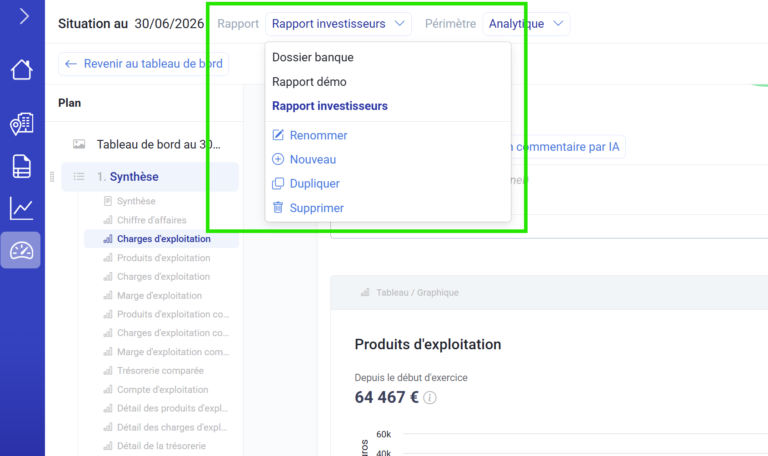
Le sélecteur de rapport est situé dans la barre d'outils. Cliquez dessus pour :
- Changer de rapport : sélectionnez un rapport existant dans la liste
- Renommer : renommez le rapport courant (le nouveau nom apparaît immédiatement dans le sélecteur)
- Nouveau : créez un rapport vierge avec le nom de votre choix
- Dupliquer : copie le rapport actuel sous un nouveau nom (« Copie de… »)
- Supprimer : supprime le rapport. Si c'est le dernier rapport, un rapport vide est automatiquement créé
11. Sauvegarde automatique
Vous n'avez jamais besoin d'enregistrer manuellement : l'éditeur enregistre vos modifications automatiquement, une seconde après votre dernière action.
Cela signifie que vous pouvez fermer l'onglet, naviguer vers un autre écran de Forekasts, ou même fermer votre navigateur : votre rapport sera là, à l'identique, à votre prochaine connexion.
⚠️ Attention : la sauvegarde automatique fonctionne tant que vous êtes connecté à Internet. En cas de coupure réseau, attendez le rétablissement avant de fermer l'onglet, ou vos dernières modifications pourraient être perdues.
Bonnes pratiques
- Commencez toujours par importer une vue ou un modèle plutôt que de partir de zéro : vous gagnez du temps en récupérant la mise en forme et les widgets que vous avez déjà préparés dans votre tableau de bord ou votre prévisionnel
- Soignez la couverture : c'est la première impression. Une image de fond avec un filtre sombre, votre logo et votre titre suffit à donner un ton professionnel
- Aérez avec des sections plutôt que d'empiler tous les widgets dans une seule longue section. Chaque section porte un titre numéroté qui structure la lecture
- Ajoutez systématiquement un commentaire sous chaque tableau ou graphique : c'est ce qui transforme une donnée brute en analyse compréhensible
- Sauvegardez vos meilleurs rapports comme modèles : pour les rapports récurrents (reporting trimestriel, présentation annuelle), créez le rapport une fois, puis sauvegardez-le comme modèle pour le réutiliser ensuite en un clic
Pour aller plus loin
- Exporter et partager un rapport — Choisir le bon format (PowerPoint, Word, PDF), lancer un export, partager via lien sécurisé
- Modèles, stress-tests et fonctionnalités avancées de l’éditeur de rapport — Enregistrer vos rapports comme modèles, créer des modèles d’éléments réutilisables
- Personnaliser et présenter son tableau de bord — Préparer les onglets et widgets que vous importerez dans votre rapport
- Tableaux de bord, métriques et comparaisons — Tirer parti des paramètres d’affichage par section
- Widgets et indicateurs personnalisés — Étendre le catalogue de widgets disponible dans l’éditeur
- Appliquer des stress-tests à un business plan — Créer les stress-tests que vous inclurez dans votre rapport
- Personnalisez votre espace de travail — Définir les coordonnées de conseiller affichées sur la couverture
