
-
Premiers pas
-
Prévisions : Les Hypothèses
- Choisir le point de départ de votre prévisionnel
- Choisir la temporalité de l'hypothèse
- Comment modéliser la distribution de dividendes
- Créer une variable élémentaire dans Forekasts
- Gérer les délais de paiement et de livraison
- Importer des hypothèses avec Excel
- La saisie avancée des hypothèses
- La saisie de ventes par abonnements
- La saisonnalité des hypothèses
- Saisie d'un emprunt et des différents modes de remboursement
- Saisir un nouvel investissement
- Saisir une hypothèse
- Saisir une hypothèse en fonction du chiffre d’affaires (charge variable)
- Saisir une hypothèse en montant
- Saisir une hypothèse en variation
-
Les Tableaux de Bord
- Créer un graphique personnalisé
- Créer un indicateur personnalisé
- Créer un tableau personnalisé
- Les différentes vues du tableau de bord financier
- Les métriques des tableaux de bord de pilotage
- Personnaliser et présenter son tableau de bord
- Utiliser l'assistant IA pour analyser vos tableaux de bord
- Utiliser la segmentation analytique
- Widgets et Indicateurs personnalisés
- Automatiser son tableau de bord
- Construire un rapport avec l'éditeur de rapport
- Exporter et partager un rapport
- Modèles et fonctions avancées de l'éditeur de rapport
-
Les États Financiers
- Ajouter et gérer vos données comptables
- Cas d'erreur d'importation du FEC
- Charger une liasse fiscale au format Excel
- Échelonner le remboursement des dettes financières
- Importer un grand livre comptable
- Réaliser des retraitements de liasse fiscale
- Retraitements comptables
- Amortir les immobilisations au bilan
- Synchronisez votre comptabilité avec ACD
- Synchronisez votre comptabilité avec Evoliz
- Synchronisez votre comptabilité avec Inqom
- Synchronisez votre comptabilité avec MyUnisoft
- Synchronisez votre comptabilité avec Odoo
- Synchronisez votre comptabilité avec Pennylane
- Synchronisez votre comptabilité avec Tiime
- Synchronisez votre comptabilité par API
- Synchroniser automatiquement votre comptabilité
- Utilisation des données comptables dans l'application
- Mapping personnalisé du plan comptable (PCG)
- Afficher tous les articles ( 4 ) Replier les articles
-
Prévisions : La Modélisation
- Ai-je oublié des charges et des dépenses ?
- Appliquer la participation aux salariés
- Comment faire un budget avec Forekasts
- Comment modéliser la distribution de dividendes
- Comment modéliser le report de déficit (IS)
- Comment modéliser une cession d'actif
- Comment paramétrer un projet de micro-entreprise
- Comment saisir de la production immobilisée
- Créer une variable élémentaire dans Forekasts
- Déplacer plusieurs hypothèses dans le temps en 1 action
- Différencier les produits
- Différencier les types de dépenses
- Échelonner le remboursement des dettes financières
- Gérer les comptes courants d'associés
- L'étalement comptable des produits et charges prépayés
- La gestion de la TVA
- La gestion des stocks
- Les variables élémentaires
- Lier une variable élémentaire
- Paramétrer une exonération fiscale mère-fille
- Questions fréquentes sur la modélisation
- Saisie d'un emprunt et des différents modes de remboursement
- Saisir un nouvel investissement
- Calculer automatiquement le Crédit d'Impôt Recherche (CIR) et le Crédit d'Impôt Innovation (CII)
- Afficher tous les articles ( 9 ) Replier les articles
-
Prévisions : Les Outils
- Créer votre business plan avec l'Agent IA
- Initialiser le prévisionnel à partir des données comptables
- Apurement du Bilan
- Mettre à jour son prévisionnel en début d'exercice
- Reforecast : mettre à jour son prévisionnel en cours d’année avec la situation intermédiaire
- Calculer un besoin de financement
- Créer un modèle de prévisionnel
- Déplacer plusieurs hypothèses dans le temps en 1 action
- Exporter les prévisions au format Excel
- Gérer ses modèles de prévisionnel
- Gérer vos versions de prévisionnel
- Grouper des hypothèses
- Import FISY
- Importer des hypothèses avec Excel
- Le mode "Solo"
- Modifier l’horizon de projection
- Personnalisez votre espace de travail
- Utiliser la segmentation analytique
- Utiliser les filtres d’hypothèses
- Utiliser un modèle de prévisionnel
- Widgets et Indicateurs personnalisés
- Verrouiller un projet
- Valorisation d'entreprise
- Construire un rapport avec l'éditeur de rapport
- Exporter et partager un rapport
- Modèles et fonctions avancées de l'éditeur de rapport
- Afficher tous les articles ( 11 ) Replier les articles
-
Les Stress‑Tests
-
Données Géo‑Sectorielles
-
La Consolidation
-
La Collaboration
-
Modéliser les aides d'État (Crise COVID-19)
-
La gestion de mon compte
-
Détails des offres Forekasts
- Offre Accompagnement - Déployez vos missions de pilotage à grande échelle
- Offre Création – Construisez un prévisionnel complet pour lancer votre entreprise
- Offre Entreprise – Pilotez votre performance financière avec clarté et anticipation
- Offre Multi-Entreprises - Anticipez et maîtrisez la trajectoire financière de vos entreprises
Grouper des hypothèses
À quoi sert le regroupement d’hypothèses ?

En regroupant vos hypothèses selon la logique de votre activité — par type de dépenses, par projets, ou par sources de revenus — vous rendez vos prévisions plus lisibles, mieux organisées et plus faciles à mettre à jour. Cela facilite également l’analyse sur un périmètre ciblé.
L’article suivant décrit les différentes actions et possibilités offertes par les groupes d’hypothèses.
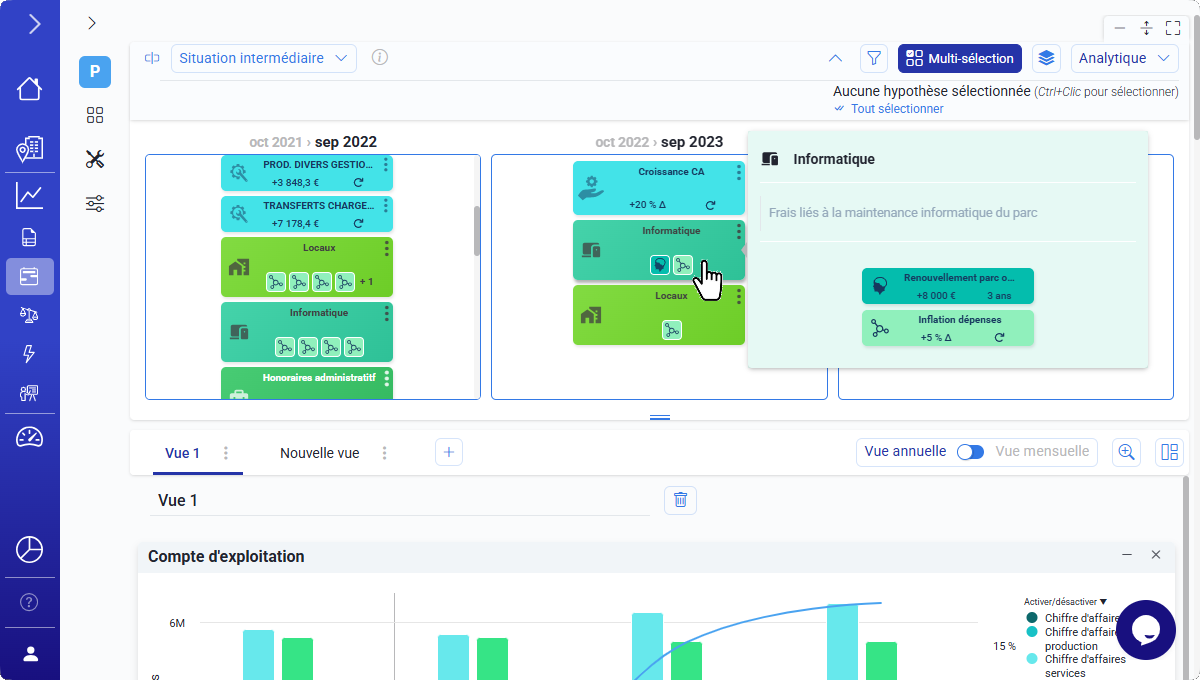
Présentation d’un groupe
Un groupe d’hypothèses est une brique spéciale qui rassemble plusieurs hypothèses simples.
Une fois créé, le groupe existe sous deux formes complémentaires :
Vue Projet
Depuis la Vue Projet, vous obtenez une vision groupée de vos hypothèses. Chaque groupe est visible dans les années prévisionnelles, au même titre que les hypothèses individuelles.
Vue Groupe
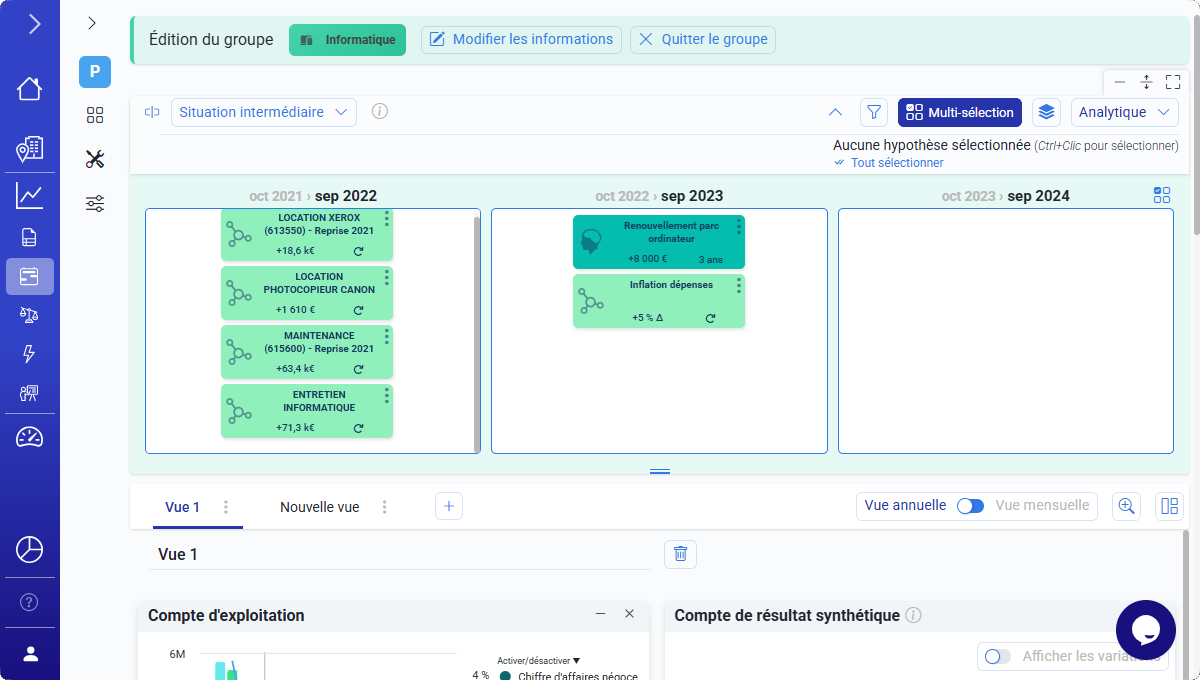
Depuis la Vue Projet, cliquer sur un groupe permet d’entrer dans celui-ci (drill down).
Cela offre une vision détaillée :
- Seules les hypothèses du groupe sont affichées.
- La zone d’analyse prévisionnelle (indicateurs et graphiques) se met à jour automatiquement à partir de ces hypothèses uniquement.
- Pour revenir à la Vue Projet, cliquez sur Quitter le groupe.
💡 Astuce :
Un peu comme le Mode Solo sur une hypothèse, la Vue Groupe permet d’analyser la contribution d’un ensemble d’hypothèses à la performance globale du projet.
C’est une manière simple d’isoler une partie de vos prévisions sans créer un scénario séparé.
Créer un groupe d’hypothèses
🖱️ Méthode 1 — Sélection à la souris
- Cliquez et glissez pour encadrer plusieurs hypothèses dans un même carré.
- Faites un clic droit sur la sélection.
- Choisissez Ajouter à un groupe / Nouveau groupe.
⌨️ Méthode 2 — Sélection manuelle
- Maintenez Ctrl (ou Cmd sur Mac) et cliquez sur plusieurs hypothèses.
- Faites un clic droit → Ajouter à un groupe / Nouveau groupe
Une fenêtre modale s’ouvre automatiquement :
- Donnez un titre à votre groupe (ex. : “Charges fixes” ou “Investissements matériels”),
- Ajoutez une description pour préciser la nature du regroupement.
- Choisissez une couleur et un icône pour l’identifier facilement.
- Cliquez sur Créer pour valider.
Une nouvelle brique de groupe apparaît immédiatement dans les exercices concernés.
Modifier un groupe existant
Ajouter des hypothèses dans un groupe
Vous pouvez ajouter une ou plusieurs hypothèses à un groupe déjà existant :
- Depuis la vue projet :
- Sélectionnez une ou plusieurs hypothèses comme décrit précédemment.
- Cliquez sur le menu ⋮ ou effectuez un clic droit → Ajouter au groupe
Les hypothèses nouvellement groupées disparaissent de la Vue Projet et sont désormais visibles uniquement dans la Vue Groupe.
💡 Le regroupement peut porter sur une ou plusieurs années.
Un groupe apparaît dans chaque exercice où au moins une hypothèse qu’il contient est présente.
Retirer des hypothèses d’un groupe
Pour retirer une ou plusieurs hypothèses d’un groupe :
- Depuis la Vue Groupe :
- Sélectionnez une ou plusieurs hypothèses comme indiqué précédemment.
- Cliquez sur le menu ⋮ → Retirer du groupe pour ne retirer que l’hypothèse cliquée.
- ou effectuez un clic droit → Retirer du groupe pour retirer toutes les hypothèses sélectionnées.
Les hypothèses retirées disparaissent de la Vue Groupe et réapparaissent dans la Vue Projet.
Modifier les informations
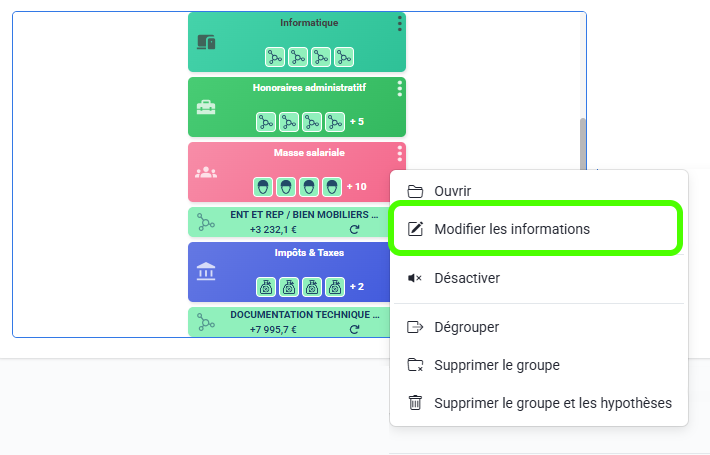
Si vous souhaitez modifier les informations d’un groupe, plusieurs options sont possibles :
- Depuis la Vue Projet : cliquez sur le menu ⋮ ou effectuez un clic droit sur le groupe → Modifier les informations.
- Depuis la Vue du Groupe :
- Cliquez sur la vignette groupe pour entrer dans le détail (mode drill down)
- Cliquez ensuite sur le bouton Modifier les informations dans la barre supérieure.
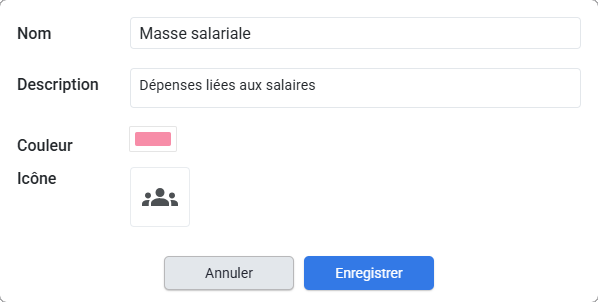
Vous pouvez modifier :
- Le titre et la description,
- La couleur et l’icône.
Dégrouper ou supprimer un groupe
Trois actions sont possibles sur un groupe existant :
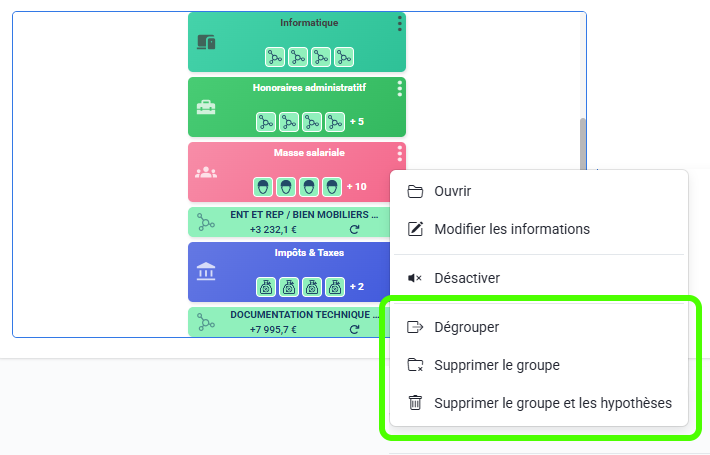
Dégrouper
Cette action permet de dissocier les hypothèses sans les supprimer.
- Accessible via clic droit ou via le menu ⋮ du groupe → Dégrouper
- Supprime la brique du groupe sur l’exercice sélectionné, mais conserve toutes les hypothèses qu’il contenait.
- Le groupe n’est pas supprimé et peut être réutilisé ultérieurement pour un nouveau regroupement.
Supprimer le groupe
Cette action permet de dissocier les hypothèses sans les supprimer mais supprime le groupe et ses informations.
- Supprime toutes les briques du groupe, quel que soit l’exercice sélectionné, mais conserve toutes les hypothèses qu’il contenait.
- Une confirmation est demandée avant suppression.
- Le groupe est alors définitivement supprimé et n’est plus disponible pour un futur regroupement.
Supprimer le groupe et les hypothèses
- Supprime toutes les briques du groupe ainsi que toutes les hypothèses qu’il contenait.
- Une confirmation est demandée avant suppression.
- Le groupe est entièrement supprimé et ne peut plus être réutilisé.
- Les hypothèses sont également définitivement supprimées.
Menu Groupe
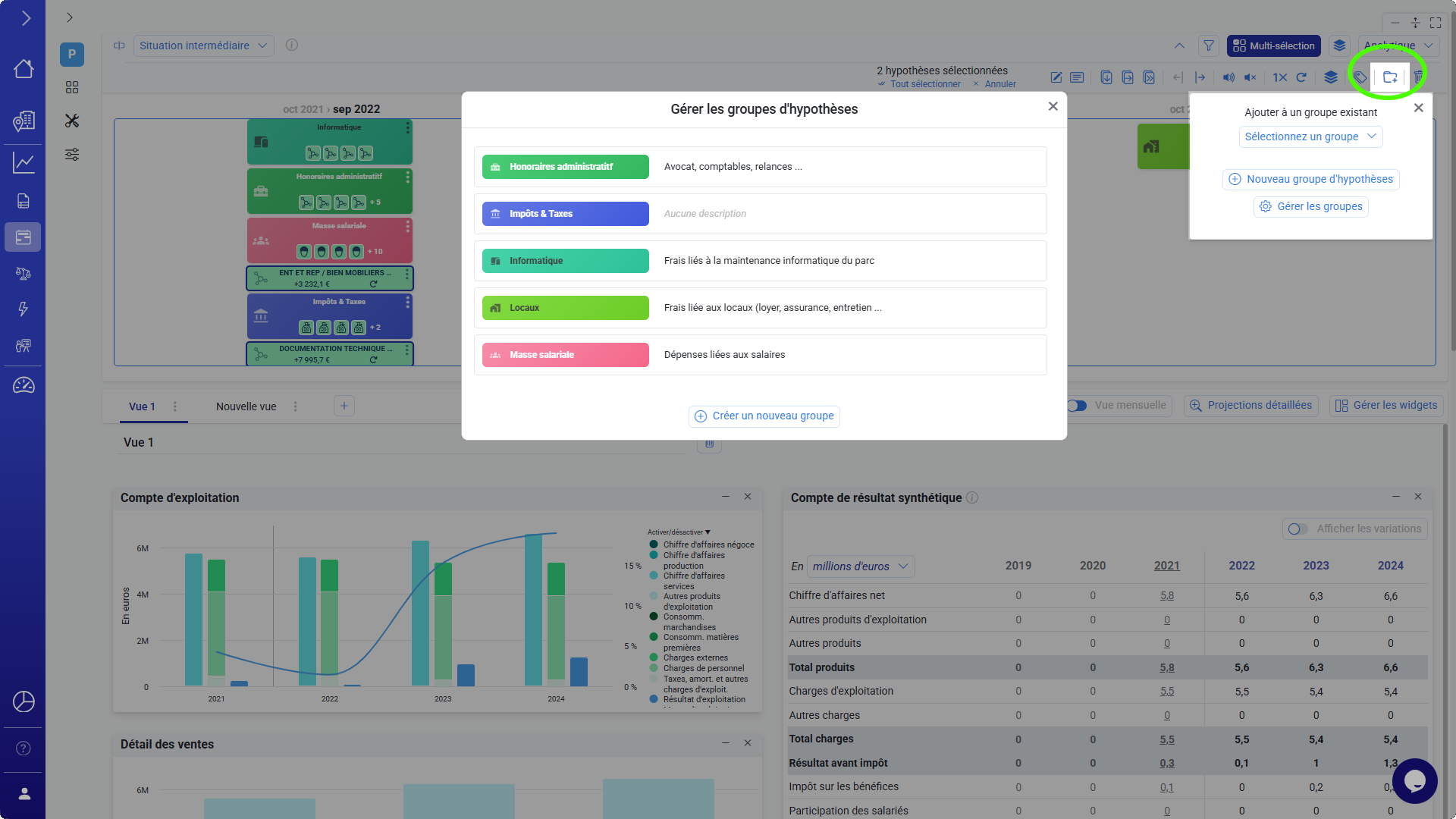
Toutes les actions de gestion, ajout, modification et création d’un groupe sont également disponibles dans le menu Multi-sélection.
Ce menu s’active dès lors que vous avez sélectionné au moins deux hypothèses.
💡 Astuce :
Vous pouvez créer des groupes temporaires pour isoler un périmètre d’analyse ou tester un scénario sans modifier la structure principale du projet.
