
-
Premiers pas
-
Prévisions : Les Hypothèses
- Choisir le point de départ de votre prévisionnel
- Choisir la temporalité de l'hypothèse
- Comment modéliser la distribution de dividendes
- Créer une variable élémentaire dans Forekasts
- Gérer les délais de paiement et de livraison
- Importer des hypothèses avec Excel
- La saisie avancée des hypothèses
- La saisie de ventes par abonnements
- La saisonnalité des hypothèses
- Saisie d'un emprunt et des différents modes de remboursement
- Saisir un nouvel investissement
- Saisir une hypothèse
- Saisir une hypothèse en fonction du chiffre d’affaires (charge variable)
- Saisir une hypothèse en montant
- Saisir une hypothèse en variation
-
Les Tableaux de Bord
- Créer un graphique personnalisé
- Créer un indicateur personnalisé
- Créer un tableau personnalisé
- Les différentes vues du tableau de bord financier
- Les métriques des tableaux de bord de pilotage
- Personnaliser et présenter son tableau de bord
- Utiliser l'assistant IA pour analyser vos tableaux de bord
- Utiliser la segmentation analytique
- Widgets et Indicateurs personnalisés
- Automatiser son tableau de bord
- Construire un rapport avec l'éditeur de rapport
- Exporter et partager un rapport
- Modèles et fonctions avancées de l'éditeur de rapport
-
Les États Financiers
- Ajouter et gérer vos données comptables
- Cas d'erreur d'importation du FEC
- Charger une liasse fiscale au format Excel
- Échelonner le remboursement des dettes financières
- Importer un grand livre comptable
- Réaliser des retraitements de liasse fiscale
- Retraitements comptables
- Amortir les immobilisations au bilan
- Synchronisez votre comptabilité avec ACD
- Synchronisez votre comptabilité avec Evoliz
- Synchronisez votre comptabilité avec Inqom
- Synchronisez votre comptabilité avec MyUnisoft
- Synchronisez votre comptabilité avec Odoo
- Synchronisez votre comptabilité avec Pennylane
- Synchronisez votre comptabilité avec Tiime
- Synchronisez votre comptabilité par API
- Synchroniser automatiquement votre comptabilité
- Utilisation des données comptables dans l'application
- Mapping personnalisé du plan comptable (PCG)
- Afficher tous les articles ( 4 ) Replier les articles
-
Prévisions : La Modélisation
- Ai-je oublié des charges et des dépenses ?
- Appliquer la participation aux salariés
- Comment faire un budget avec Forekasts
- Comment modéliser la distribution de dividendes
- Comment modéliser le report de déficit (IS)
- Comment modéliser une cession d'actif
- Comment paramétrer un projet de micro-entreprise
- Comment saisir de la production immobilisée
- Créer une variable élémentaire dans Forekasts
- Déplacer plusieurs hypothèses dans le temps en 1 action
- Différencier les produits
- Différencier les types de dépenses
- Échelonner le remboursement des dettes financières
- Gérer les comptes courants d'associés
- L'étalement comptable des produits et charges prépayés
- La gestion de la TVA
- La gestion des stocks
- Les variables élémentaires
- Lier une variable élémentaire
- Paramétrer une exonération fiscale mère-fille
- Questions fréquentes sur la modélisation
- Saisie d'un emprunt et des différents modes de remboursement
- Saisir un nouvel investissement
- Calculer automatiquement le Crédit d'Impôt Recherche (CIR) et le Crédit d'Impôt Innovation (CII)
- Afficher tous les articles ( 9 ) Replier les articles
-
Prévisions : Les Outils
- Créer votre business plan avec l'Agent IA
- Initialiser le prévisionnel à partir des données comptables
- Apurement du Bilan
- Mettre à jour son prévisionnel en début d'exercice
- Reforecast : mettre à jour son prévisionnel en cours d’année avec la situation intermédiaire
- Calculer un besoin de financement
- Créer un modèle de prévisionnel
- Déplacer plusieurs hypothèses dans le temps en 1 action
- Exporter les prévisions au format Excel
- Gérer ses modèles de prévisionnel
- Gérer vos versions de prévisionnel
- Grouper des hypothèses
- Import FISY
- Importer des hypothèses avec Excel
- Le mode "Solo"
- Modifier l’horizon de projection
- Personnalisez votre espace de travail
- Utiliser la segmentation analytique
- Utiliser les filtres d’hypothèses
- Utiliser un modèle de prévisionnel
- Widgets et Indicateurs personnalisés
- Verrouiller un projet
- Valorisation d'entreprise
- Construire un rapport avec l'éditeur de rapport
- Exporter et partager un rapport
- Modèles et fonctions avancées de l'éditeur de rapport
- Afficher tous les articles ( 11 ) Replier les articles
-
Les Stress‑Tests
-
Données Géo‑Sectorielles
-
La Consolidation
-
La Collaboration
-
Modéliser les aides d'État (Crise COVID-19)
-
La gestion de mon compte
-
Détails des offres Forekasts
- Offre Accompagnement - Déployez vos missions de pilotage à grande échelle
- Offre Création – Construisez un prévisionnel complet pour lancer votre entreprise
- Offre Entreprise – Pilotez votre performance financière avec clarté et anticipation
- Offre Multi-Entreprises - Anticipez et maîtrisez la trajectoire financière de vos entreprises
Charger une liasse fiscale au format Excel
L’import automatique de la liasse fiscale permet d’ajouter votre historique comptable dans Forekasts.
Il peut toutefois arriver que votre fichier PDF ne soit pas reconnu (format non conforme, PDF non structuré, etc.).
Dans ce cas, Forekasts met à votre disposition une alternative immédiate : un fichier Excel préformaté reprenant la structure des liasses fiscales CERFA 2050 (bilan complet) et 2033 (bilan simplifié).
Pour plus d’informations générales sur le chargement des états financiers, vous pouvez consulter également l’article : Sélectionner et charger des états financiers.
À quoi sert cette fonctionnalité ?
Cette fonctionnalité permet d‘importer votre historique comptable même lorsque l’import automatique de la liasse fiscale échoue.
Elle fournit :
- Un fichier Excel structuré selon les rubriques officielles des liasses fiscales,
- Un format clair et directement exploitable,
- Une méthode de saisie manuelle fiable lorsque le PDF ne peut pas être reconnu.
Il s’agit donc d’une solution alternative pour saisir l’exercice historique dans Forekasts, lorsque le fichier d’origine ne respecte pas les critères attendus.
Étapes à suivre
1. Accéder à l’espace d’import de la liasse fiscale
Dans votre module Données comptables:
- Sélectionnez Ajouter une situation financière,
- Choisissez la provenance des données à partir d’un Fichier
- Cliquez sur Liasse Fiscale.
2. Télécharger le fichier Excel adapté
Consultez la section Liasse fiscale dans l’ecran ci-dessous.
Choisissez le modèle correspondant à votre document :
- Modèle de formulaire de bilan complet (2050)
- Modèle de formulaire de bilan simplifié (2033)
Cliquez sur l’icône de téléchargement pour récupérer le fichier.

3. Compléter le fichier Excel
Renseignez les informations dans les zones prévues, identifiées en bleu :
- Postes du bilan,
- Compte de résultat.
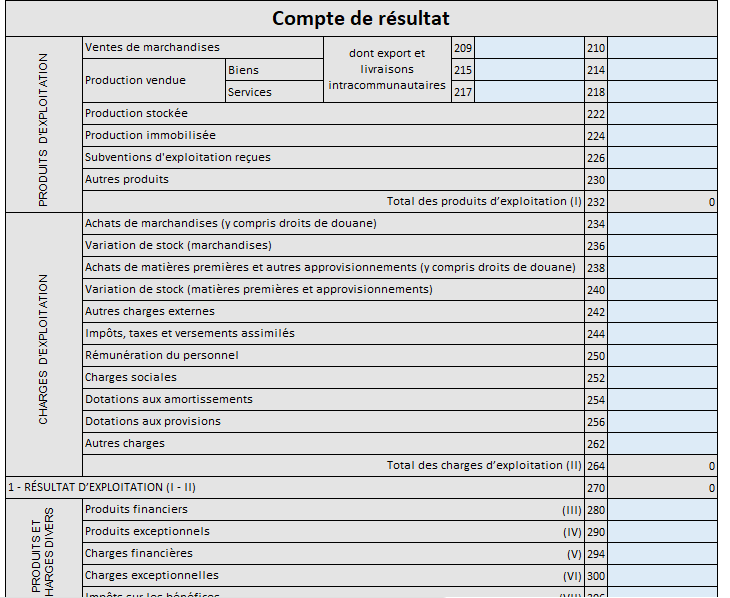
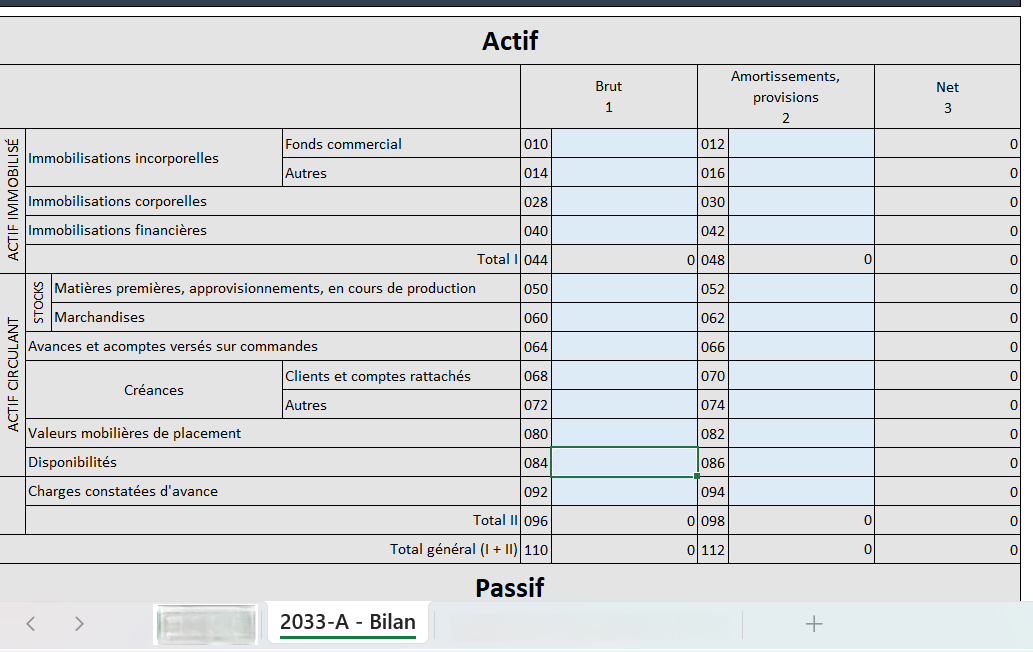
Points importants :
- Les montants affichés entre parenthèses dans la liasse fiscale doivent être saisis comme des valeurs négatives.
- Les calculs internes du fichier se mettent à jour automatiquement.
4. Importer le fichier complété dans Forekasts
Lorsque votre fichier est prêt :
- Retournez dans Ajouter une situation financière,
- Choisissez la provenance des données à partir d’un Fichier
- Cliquez sur Liasse Fiscale
- Ajoutez votre ficher Excel complété
- Indiquez la durée et la date de clôture de l’exercice.

À ce stade, votre historique financier est chargée et disponible dans Forekasts.
🔎 Bon à savoir
Pour que Forekasts reconnaisse automatiquement votre liasse fiscale au format PDF, celle-ci doit respecter plusieurs critères techniques. Les points ci-dessous vous aident à vérifier rapidement si votre fichier est compatible.
Utiliser un modèle officiel CERFA
Forekasts reconnaît uniquement les formulaires PDF officiels :
- Liasse simplifiée — CERFA 2033 (A-B),
- Liasse complète — CERFA 2050 à 2053,
Note : Il arrive parfois que les CERFA soient inclues dans les plaquettes fournie par le cabinet d’expertise comptable. Dans Ce cas Forekasts est capable de les retrouvez dans le document complet.
Fournir un PDF structuré (et non une image)
Pour être analysé, le PDF doit contenir du texte sélectionnable.
👉 Cela signifie que :
- Le texte doit pouvoir être sélectionné à la souris,
- Les chiffres existent sous forme numérique et non comme pixels.
❌ Les éléments suivants ne peuvent pas être reconnus :
- Scans,
- Photos,
- Fichiers convertis en image.
Vérifier que la taille du fichier reste raisonnable
Forekasts accepte les PDF jusqu’à 80 Mo.
Les liasses fiscales étant très légères, il est peu probable qu’elles dépassent cette limite.
