
-
Premiers pas
-
Prévisions : Les Hypothèses
- Choisir le point de départ de votre prévisionnel
- Choisir la temporalité de l'hypothèse
- Comment modéliser la distribution de dividendes
- Créer une variable élémentaire dans Forekasts
- Gérer les délais de paiement et de livraison
- Importer des hypothèses avec Excel
- La saisie avancée des hypothèses
- La saisie de ventes par abonnements
- La saisonnalité des hypothèses
- Saisie d'un emprunt et des différents modes de remboursement
- Saisir un nouvel investissement
- Saisir une hypothèse
- Saisir une hypothèse en fonction du chiffre d’affaires (charge variable)
- Saisir une hypothèse en montant
- Saisir une hypothèse en variation
-
Les Tableaux de Bord
- Créer un graphique personnalisé
- Créer un indicateur personnalisé
- Créer un tableau personnalisé
- Les différentes vues du tableau de bord financier
- Les métriques des tableaux de bord de pilotage
- Personnaliser et présenter son tableau de bord
- Utiliser l'assistant IA pour analyser vos tableaux de bord
- Utiliser la segmentation analytique
- Widgets et Indicateurs personnalisés
- Automatiser son tableau de bord
- Construire un rapport avec l'éditeur de rapport
- Exporter et partager un rapport
- Modèles et fonctions avancées de l'éditeur de rapport
-
Les États Financiers
- Ajouter et gérer vos données comptables
- Cas d'erreur d'importation du FEC
- Charger une liasse fiscale au format Excel
- Échelonner le remboursement des dettes financières
- Importer un grand livre comptable
- Réaliser des retraitements de liasse fiscale
- Retraitements comptables
- Amortir les immobilisations au bilan
- Synchronisez votre comptabilité avec ACD
- Synchronisez votre comptabilité avec Evoliz
- Synchronisez votre comptabilité avec Inqom
- Synchronisez votre comptabilité avec MyUnisoft
- Synchronisez votre comptabilité avec Odoo
- Synchronisez votre comptabilité avec Pennylane
- Synchronisez votre comptabilité avec Tiime
- Synchronisez votre comptabilité par API
- Synchroniser automatiquement votre comptabilité
- Utilisation des données comptables dans l'application
- Mapping personnalisé du plan comptable (PCG)
- Afficher tous les articles ( 4 ) Replier les articles
-
Prévisions : La Modélisation
- Ai-je oublié des charges et des dépenses ?
- Appliquer la participation aux salariés
- Comment faire un budget avec Forekasts
- Comment modéliser la distribution de dividendes
- Comment modéliser le report de déficit (IS)
- Comment modéliser une cession d'actif
- Comment paramétrer un projet de micro-entreprise
- Comment saisir de la production immobilisée
- Créer une variable élémentaire dans Forekasts
- Déplacer plusieurs hypothèses dans le temps en 1 action
- Différencier les produits
- Différencier les types de dépenses
- Échelonner le remboursement des dettes financières
- Gérer les comptes courants d'associés
- L'étalement comptable des produits et charges prépayés
- La gestion de la TVA
- La gestion des stocks
- Les variables élémentaires
- Lier une variable élémentaire
- Paramétrer une exonération fiscale mère-fille
- Questions fréquentes sur la modélisation
- Saisie d'un emprunt et des différents modes de remboursement
- Saisir un nouvel investissement
- Calculer automatiquement le Crédit d'Impôt Recherche (CIR) et le Crédit d'Impôt Innovation (CII)
- Afficher tous les articles ( 9 ) Replier les articles
-
Prévisions : Les Outils
- Créer votre business plan avec l'Agent IA
- Initialiser le prévisionnel à partir des données comptables
- Apurement du Bilan
- Mettre à jour son prévisionnel en début d'exercice
- Reforecast : mettre à jour son prévisionnel en cours d’année avec la situation intermédiaire
- Calculer un besoin de financement
- Créer un modèle de prévisionnel
- Déplacer plusieurs hypothèses dans le temps en 1 action
- Exporter les prévisions au format Excel
- Gérer ses modèles de prévisionnel
- Gérer vos versions de prévisionnel
- Grouper des hypothèses
- Import FISY
- Importer des hypothèses avec Excel
- Le mode "Solo"
- Modifier l’horizon de projection
- Personnalisez votre espace de travail
- Utiliser la segmentation analytique
- Utiliser les filtres d’hypothèses
- Utiliser un modèle de prévisionnel
- Widgets et Indicateurs personnalisés
- Verrouiller un projet
- Valorisation d'entreprise
- Construire un rapport avec l'éditeur de rapport
- Exporter et partager un rapport
- Modèles et fonctions avancées de l'éditeur de rapport
- Afficher tous les articles ( 11 ) Replier les articles
-
Les Stress‑Tests
-
Données Géo‑Sectorielles
-
La Consolidation
-
La Collaboration
-
Modéliser les aides d'État (Crise COVID-19)
-
La gestion de mon compte
-
Détails des offres Forekasts
- Offre Accompagnement - Déployez vos missions de pilotage à grande échelle
- Offre Création – Construisez un prévisionnel complet pour lancer votre entreprise
- Offre Entreprise – Pilotez votre performance financière avec clarté et anticipation
- Offre Multi-Entreprises - Anticipez et maîtrisez la trajectoire financière de vos entreprises
- Plan Stratégie – Anticipez l’imprévu et éclairez chaque décision : risques, marché et valeur
- Plan Pilotage – Suivez votre activité face au prévisionnel, mois après mois
- Plan Prévisions – Construisez un business plan, un budget ou un prévisionnel complet
Initialiser le prévisionnel à partir des données comptables
Introduction
Démarrer un nouveau prévisionnel ou renouveler un budget pour l'exercice suivant soulève rapidement une question pratique : par où commencer ? Ressaisir manuellement l'ensemble des revenus et charges récurrents est long, fastidieux, et source d'oublis.
La fonction d'initialisation des projections répond exactement à ce problème. Elle permet de générer automatiquement un ensemble d'hypothèses prévisionnelles en s'appuyant sur les données comptables d'un exercice antérieur — en général N-1. En quelques clics, une base de travail budgétaire est créée, qu'il ne reste plus qu'à compléter et ajuster avec les éléments nouveaux de l'exercice à venir.
Quand l’utiliser : typiquement en début d’exercice, dans le cadre de la construction d’un budget, ou du processus de mise à jour d’un prévisionnel existant. C’est notamment l’étape 6 du guide Mettre à jour son prévisionnel en début d’exercice.
Prérequis : des données comptables doivent être chargées dans le dossier Forekasts — FEC, grand livre ou synchronisation API de préférence. La liasse fiscale est également utilisable, avec des différences de précision décrites ci-dessous.
Accéder à la fonctionnalité
La fonction est accessible à deux endroits selon le contexte.
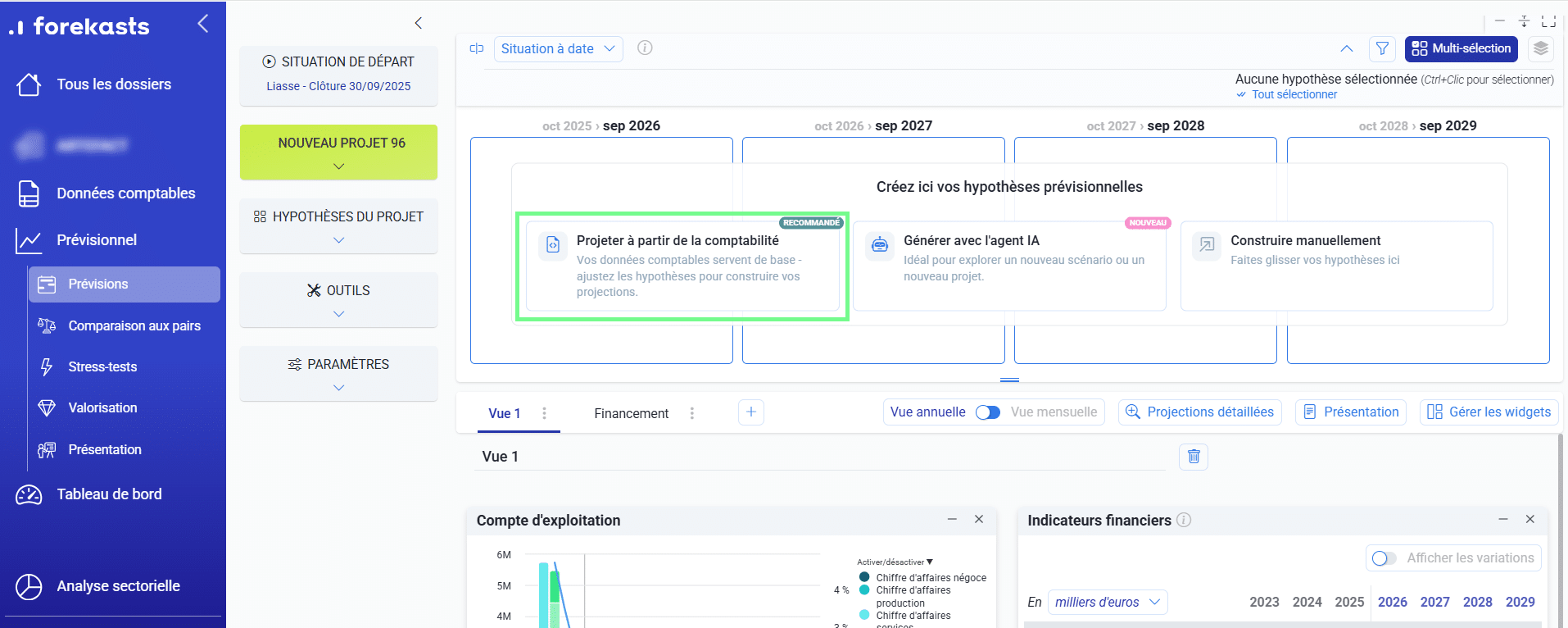
Si aucune hypothèse n’a encore été saisie dans le projet, un bouton « Projeter à partir de la comptabilité » est proposé directement sur la page Prévisions, au centre de l’écran.
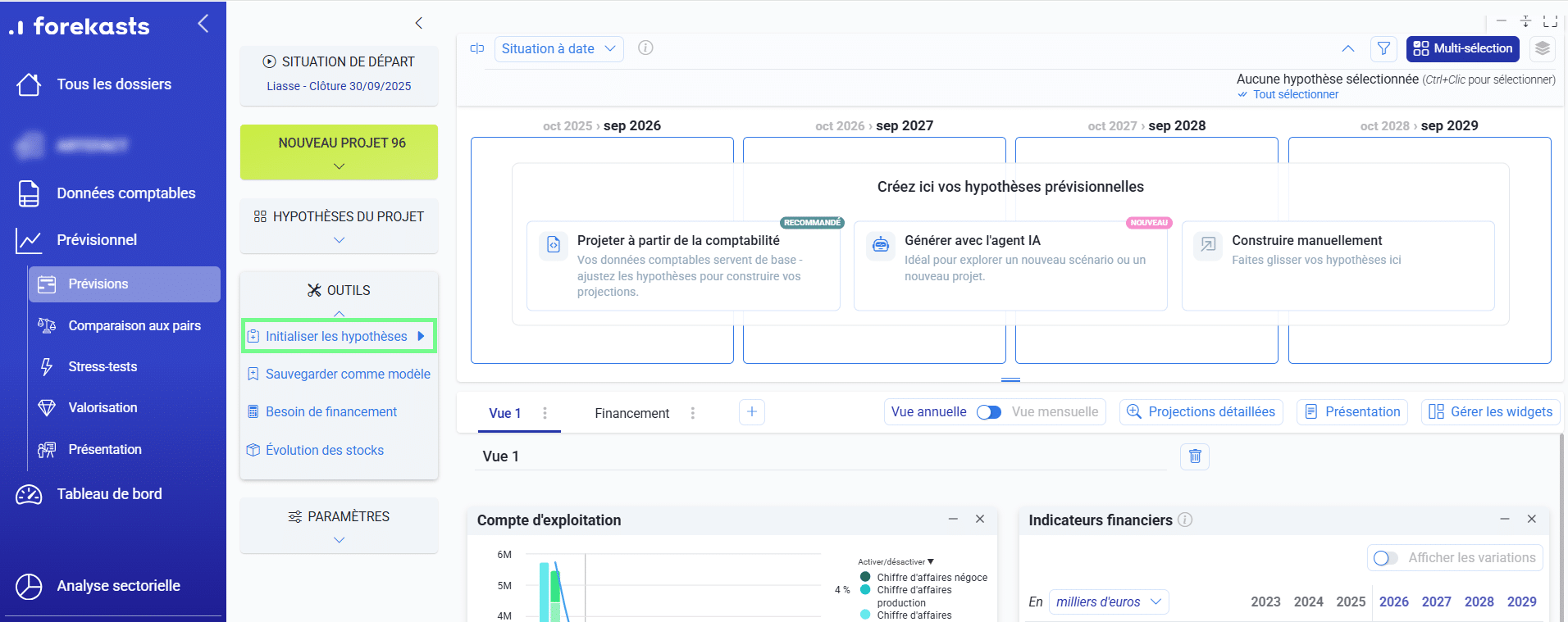
À tout moment, y compris sur un prévisionnel qui contient déjà des hypothèses : menu OUTILS → Initialiser les hypothèses, puis Import comptable.
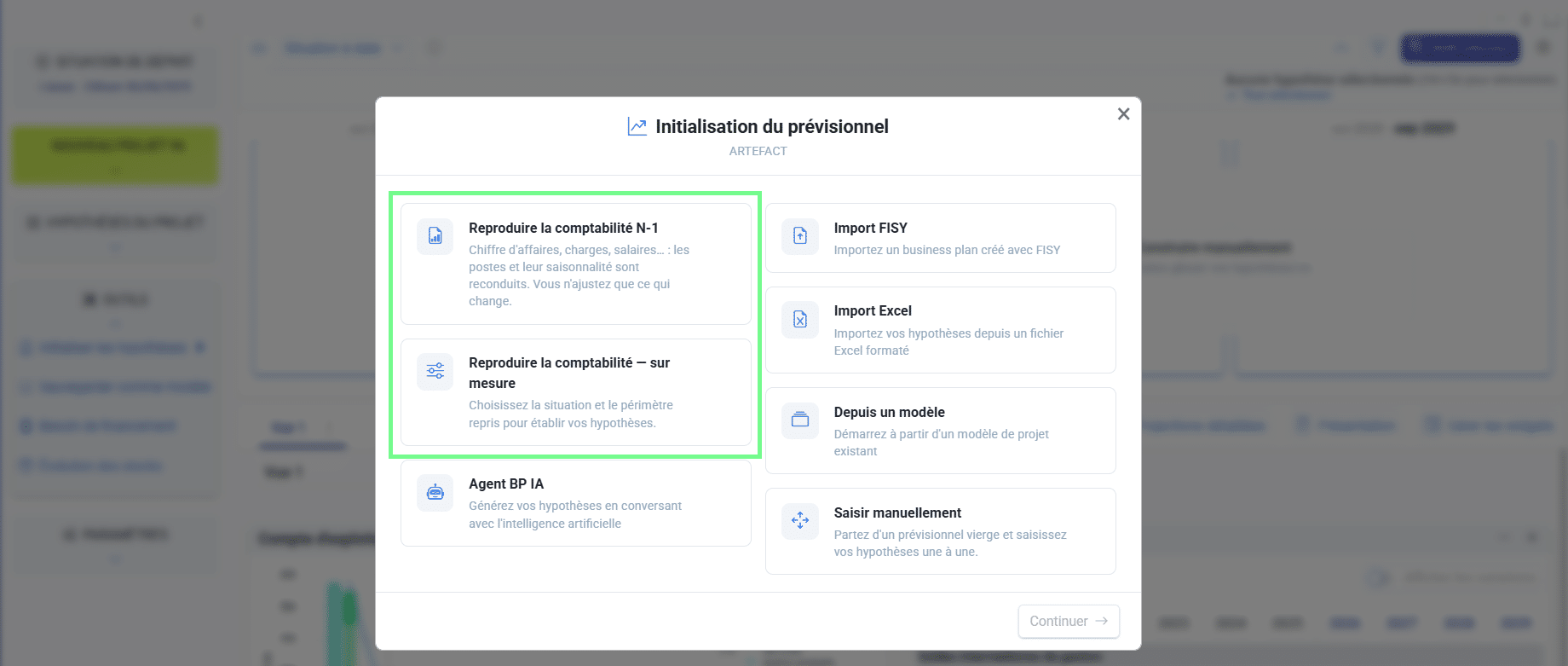
Utilisation de l'assistant
L’outil d’import vous guide au travers de plusieurs étapes :
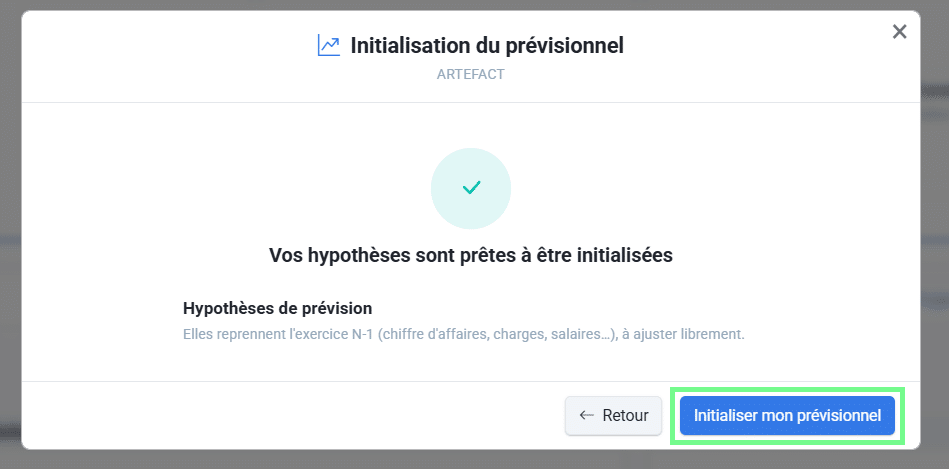
1. Reproduire la comptabilité N-1
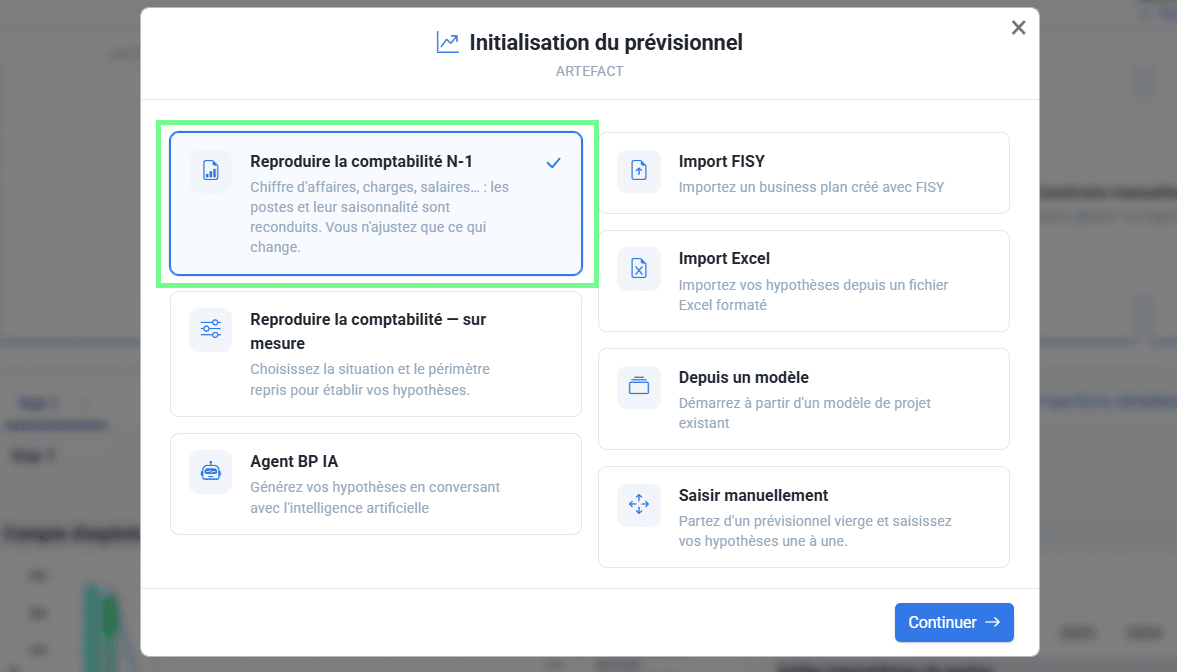
Cette méthode reprend l’intégralité de l’activité du dernier exercice clos sans tri poste par poste : chiffre d’affaires, charges, salaires. Les postes et leur saisonnalité mensuelle sont reconduits tels quels sur l’année cible.
C’est le bon choix quand l’activité est stable et homogène, et que voussouhaitez une base complète en un minimum de clics.
Comment procéder :
- Sélectionnez Reproduire la comptabilité N-1
- Cliquez sur Initialiser mon prévisionnel
2. Reproduire la comptabilité — sur mesure
Cette méthode vous donne le contrôle sur deux dimensions : quelle situation comptable sert de référence, et quels postes sont repris. Elle est utile quand l’exercice source contient des éléments non récurrents à exclure, ou quand la dernière clôture annuelle n’est plus représentative de l’activité.
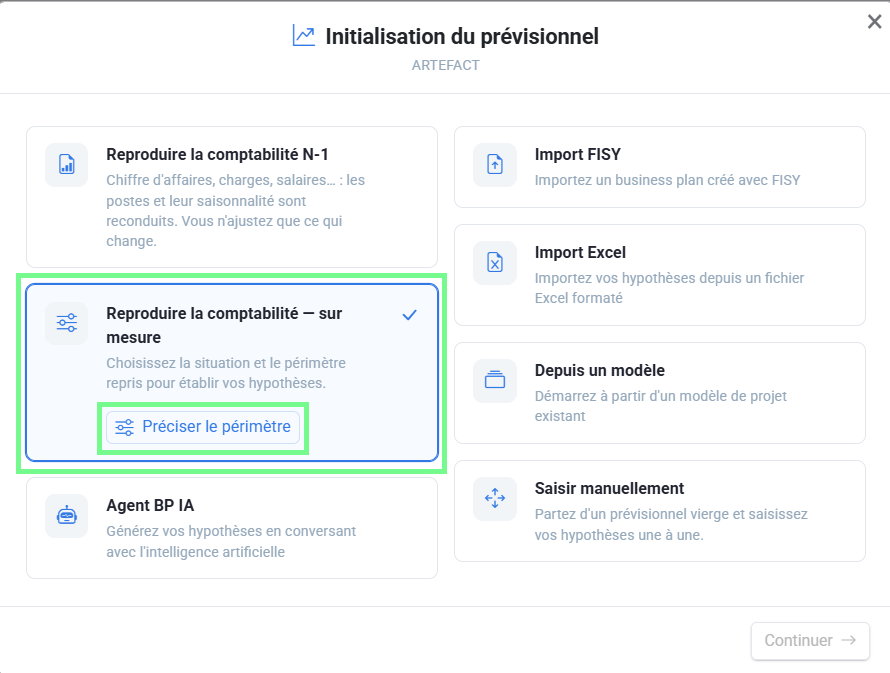
Sélectionner l'exercice source
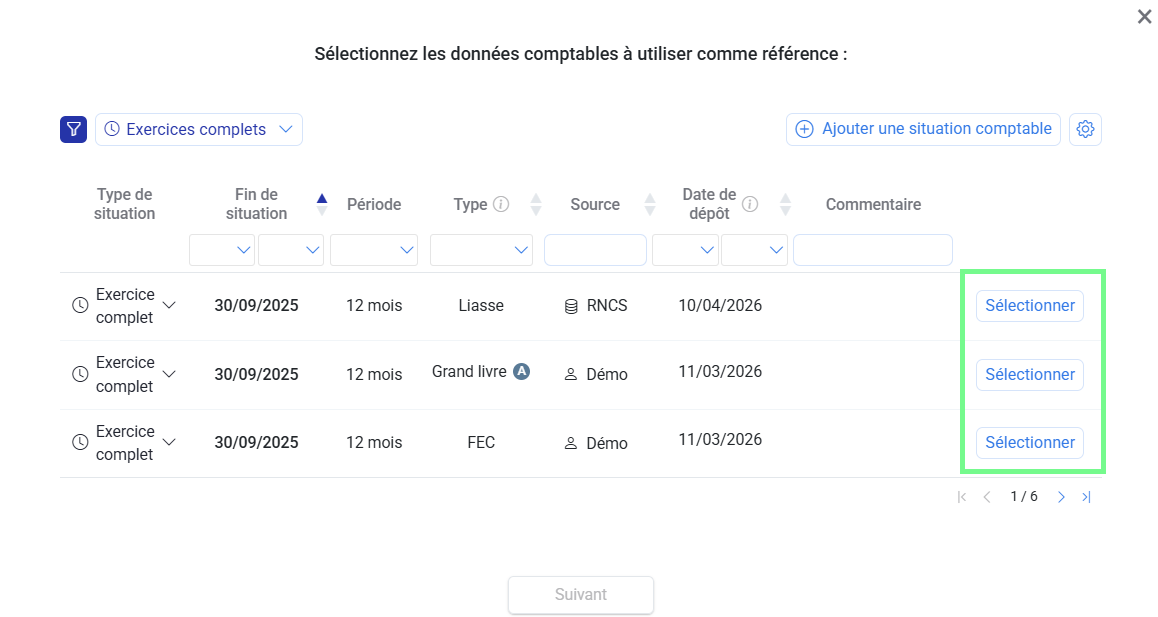
Sélectionnez la situation comptable qui servira de point de départ : la dernière clôture annuelle, ou une situation intermédiaire plus récente si plusieurs mois se sont écoulés depuis la clôture.
Pour charger une clôture ou une situation qui n’apparaît pas dans la liste, rendez-vous sur la page ajouter et gérer vos données comptables.
Dans le cas où plusieurs mois se sont écoulés depuis la dernière clôture annuelle, vous avez la possibilité ici d’utiliser le réalisé comptable pour actualiser les premiers mois du prévisionnel.
Si vous êtes dans ce cas, consultez l’article Reforecast : mettre à jour son prévisionnel en cours d’année avec la situation intermédiaire qui vous explique la marche à suivre.
Note sur le format des données :
La précision des hypothèses générées dépend directement du format comptable chargé dans Forekasts.
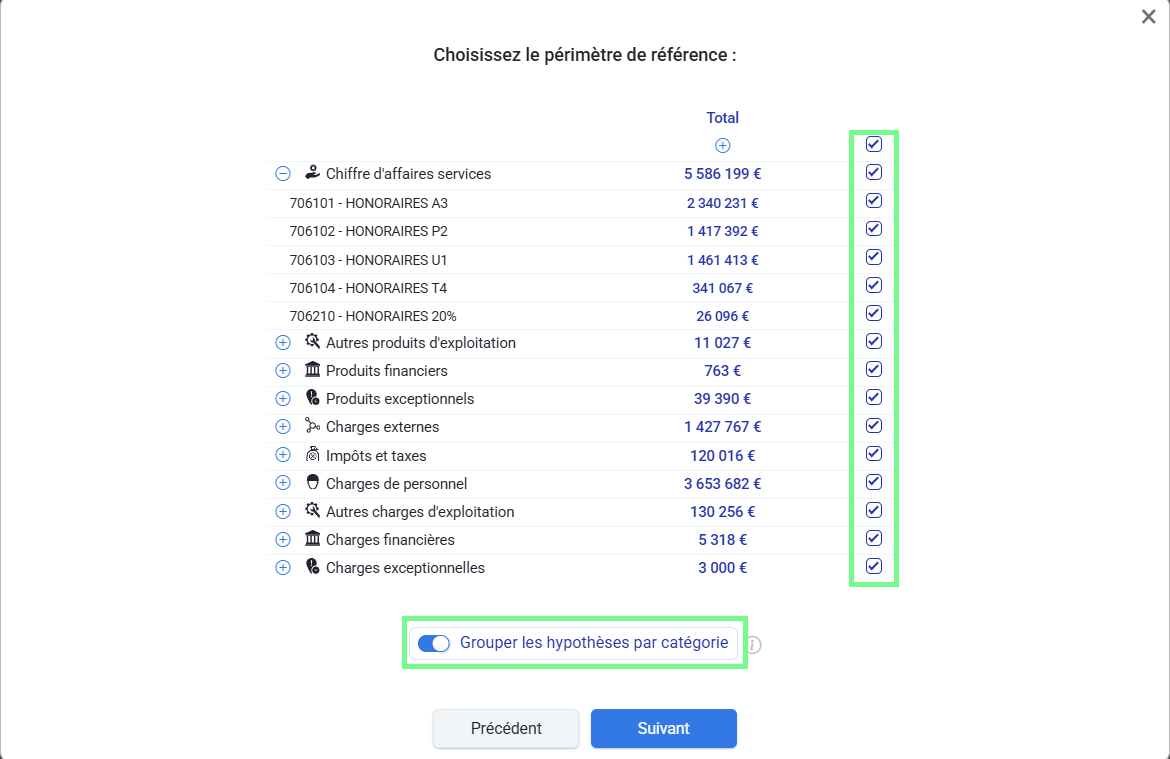
Avec un format détaillé — FEC, grand livre ou API — les données sont disponibles au niveau du compte comptable individuel et incluent la saisonnalité mensuelle réelle des revenus et des charges. Forekasts réutilise directement cette répartition dans les hypothèses générées : si les ventes de N-1 étaient concentrées sur certains mois, les projections en tiennent compte sans aucune ressaisie. Dans l’interface, les comptes sont présentés par catégories agrégées (chiffre d’affaires de production, chiffre d’affaires de services, charges de personnel…) avec la possibilité de descendre au niveau du compte individuel.
Avec une liasse fiscale, les données ne sont disponibles que par grandes catégories de revenus et de charges, sans détail au niveau compte. Les hypothèses générées seront réparties uniformément sur l’année, sans saisonnalité. En mode Avancé, il reste possible de sélectionner ou désélectionner des catégories.
Parcourir la liste des revenus et charges
Parcourez la liste des revenus et charges, organisée par catégories, avec descente au niveau du compte comptable et cochez les postes à reconduire.
Exemple concret : une subvention exceptionnelle reçue en 2025 qui ne se reproduira pas peut être décochée à cette étape. De même pour un poste de charge lié à un projet terminé. On importe uniquement ce qui a vocation à se reconduire.
Les hypothèses générées
Le regroupement des hypothèses par catégories améliore la lisibilité de la page Prévisions, en particulier quand le nombre de postes importés est élevé. Si vous préférez conserver une hypothèse par compte comptable pour plus de granularité, décochez simplement cette option.
Définir si besoin un taux de croissance forfaitaire
Définissez enfin, si besoin, un taux de croissance forfaitaire appliqué à tousles postes sélectionnés, puis validez.

Ce que produit l'initialisation — et ce qu'il reste à faire
À l’issue de l’import, la page Prévisions contient un ensemble d’hypothèses calées sur les montants réels de l’exercice source, avec saisonnalité mensuelle si le format le permettait, positionnées sur l’année cible. Ces hypothèses sont entièrement modifiables, comme n’importe quelle hypothèse saisie manuellement.
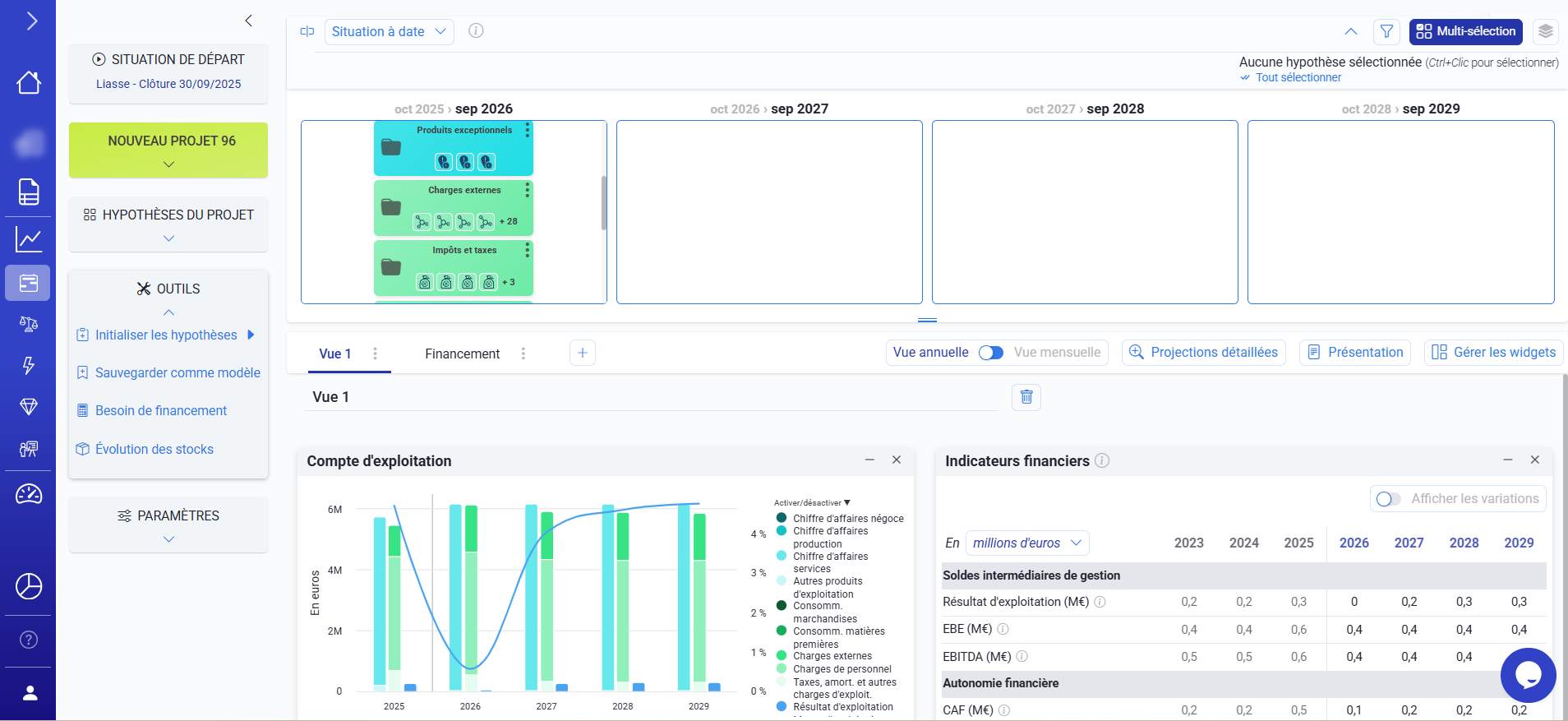
C’est une base de travail, pas un prévisionnel terminé. Elle couvre la reconduction de l’existant — ce qui était déjà dans la comptabilité. Il reste à ajouter tout ce qui est nouveau pour l’exercice à venir : recrutements prévus, investissements, nouveaux produits ou services commercialisés, nouveaux financements.
Note sur l'import sur un prévisionnel qui contient déjà des hypothèses
C'est un point important à bien comprendre : l'import n'écrase jamais les hypothèses existantes. Quelle que soit la situation du projet au moment où on lance l'initialisation, Forekasts ajoute de nouvelles hypothèses sans modifier ni supprimer celles déjà présentes.
Ce comportement a deux conséquences directes.
⚠️ Point de vigilance — risque de doublons
Si des hypothèses couvrant les mêmes postes existent déjà dans le prévisionnel, l'import en créera de nouvelles en parallèle. Les deux coexisteront et s'additionneront dans les projections, ce qui faussera les résultats.
Avant tout import sur un prévisionnel existant, prenez le temps de vérifier les hypothèses déjà en place et de supprimer celles qui seraient redondantes avec ce que vous vous apprêtez à importer.
✅ Avantage — flexibilité et import progressif
Cette logique d'ajout permet de travailler en plusieurs passes, de mixer les sources ou les exercices de référence, et de compléter progressivement son prévisionnel sans aucun risque de perdre ce qui a déjà été saisi.
On peut par exemple importer dans un premier temps les charges de personnel depuis 2025, puis les revenus depuis un exercice différent, puis compléter à la main les éléments nouveaux — chaque opération s'accumule proprement sans interférer avec les précédentes.
