
-
Premiers pas
-
Prévisions : Les Hypothèses
- Choisir le point de départ de votre prévisionnel
- Choisir la temporalité de l'hypothèse
- Comment modéliser la distribution de dividendes
- Créer une variable élémentaire dans Forekasts
- Gérer les délais de paiement et de livraison
- Importer des hypothèses avec Excel
- La saisie avancée des hypothèses
- La saisie de ventes par abonnements
- La saisonnalité des hypothèses
- Saisie d'un emprunt et des différents modes de remboursement
- Saisir un nouvel investissement
- Saisir une hypothèse
- Saisir une hypothèse en fonction du chiffre d’affaires (charge variable)
- Saisir une hypothèse en montant
- Saisir une hypothèse en variation
-
Les Tableaux de Bord
- Créer un graphique personnalisé
- Créer un indicateur personnalisé
- Créer un tableau personnalisé
- Les différentes vues du tableau de bord financier
- Les métriques des tableaux de bord de pilotage
- Personnaliser et présenter son tableau de bord
- Utiliser l'assistant IA pour analyser vos tableaux de bord
- Utiliser la segmentation analytique
- Widgets et Indicateurs personnalisés
- Automatiser son tableau de bord
- Construire un rapport avec l'éditeur de rapport
- Exporter et partager un rapport
- Modèles et fonctions avancées de l'éditeur de rapport
-
Les États Financiers
- Ajouter et gérer vos données comptables
- Cas d'erreur d'importation du FEC
- Charger une liasse fiscale au format Excel
- Échelonner le remboursement des dettes financières
- Importer un grand livre comptable
- Réaliser des retraitements de liasse fiscale
- Retraitements comptables
- Amortir les immobilisations au bilan
- Synchronisez votre comptabilité avec ACD
- Synchronisez votre comptabilité avec Evoliz
- Synchronisez votre comptabilité avec Inqom
- Synchronisez votre comptabilité avec MyUnisoft
- Synchronisez votre comptabilité avec Odoo
- Synchronisez votre comptabilité avec Pennylane
- Synchronisez votre comptabilité avec Tiime
- Synchronisez votre comptabilité par API
- Synchroniser automatiquement votre comptabilité
- Utilisation des données comptables dans l'application
- Mapping personnalisé du plan comptable (PCG)
- Afficher tous les articles ( 4 ) Replier les articles
-
Prévisions : La Modélisation
- Ai-je oublié des charges et des dépenses ?
- Appliquer la participation aux salariés
- Comment faire un budget avec Forekasts
- Comment modéliser la distribution de dividendes
- Comment modéliser le report de déficit (IS)
- Comment modéliser une cession d'actif
- Comment paramétrer un projet de micro-entreprise
- Comment saisir de la production immobilisée
- Créer une variable élémentaire dans Forekasts
- Déplacer plusieurs hypothèses dans le temps en 1 action
- Différencier les produits
- Différencier les types de dépenses
- Échelonner le remboursement des dettes financières
- Gérer les comptes courants d'associés
- L'étalement comptable des produits et charges prépayés
- La gestion de la TVA
- La gestion des stocks
- Les variables élémentaires
- Lier une variable élémentaire
- Paramétrer une exonération fiscale mère-fille
- Questions fréquentes sur la modélisation
- Saisie d'un emprunt et des différents modes de remboursement
- Saisir un nouvel investissement
- Calculer automatiquement le Crédit d'Impôt Recherche (CIR) et le Crédit d'Impôt Innovation (CII)
- Afficher tous les articles ( 9 ) Replier les articles
-
Prévisions : Les Outils
- Créer votre business plan avec l'Agent IA
- Initialiser le prévisionnel à partir des données comptables
- Apurement du Bilan
- Mettre à jour son prévisionnel en début d'exercice
- Reforecast : mettre à jour son prévisionnel en cours d’année avec la situation intermédiaire
- Calculer un besoin de financement
- Créer un modèle de prévisionnel
- Déplacer plusieurs hypothèses dans le temps en 1 action
- Exporter les prévisions au format Excel
- Gérer ses modèles de prévisionnel
- Gérer vos versions de prévisionnel
- Grouper des hypothèses
- Import FISY
- Importer des hypothèses avec Excel
- Le mode "Solo"
- Modifier l’horizon de projection
- Personnalisez votre espace de travail
- Utiliser la segmentation analytique
- Utiliser les filtres d’hypothèses
- Utiliser un modèle de prévisionnel
- Widgets et Indicateurs personnalisés
- Verrouiller un projet
- Valorisation d'entreprise
- Construire un rapport avec l'éditeur de rapport
- Exporter et partager un rapport
- Modèles et fonctions avancées de l'éditeur de rapport
- Afficher tous les articles ( 11 ) Replier les articles
-
Les Stress‑Tests
-
Données Géo‑Sectorielles
-
La Consolidation
-
La Collaboration
-
Modéliser les aides d'État (Crise COVID-19)
-
La gestion de mon compte
-
Détails des offres Forekasts
- Offre Accompagnement - Déployez vos missions de pilotage à grande échelle
- Offre Création – Construisez un prévisionnel complet pour lancer votre entreprise
- Offre Entreprise – Pilotez votre performance financière avec clarté et anticipation
- Offre Multi-Entreprises - Anticipez et maîtrisez la trajectoire financière de vos entreprises
Modèles et fonctions avancées de l’éditeur de rapport
Introduction
Une fois familier avec la composition d'un rapport, vous pouvez exploiter les fonctions avancées de l'éditeur pour gagner du temps sur les rapports récurrents et adapter finement le contenu à chaque destinataire.
Ce guide couvre :
- Les modèles de rapport : enregistrer un rapport entier comme modèle pour le réutiliser à volonté (rapport mensuel, présentation type)
- Les modèles d'éléments : enregistrer un élément individuel (un commentaire type, une section type, un widget pré-configuré) pour le réinjecter dans n'importe quel rapport
- Les paramètres d'affichage par section (mode tableau de bord) : afficher dans une même page plusieurs périodes ou plusieurs comparaisons
- L'intégration des stress-tests dans un rapport (mode prévisionnel)
- La comparaison aux pairs : positionner l'entreprise par rapport à son secteur d'activité (mode prévisionnel)
- La synthèse de valorisation : intégrer une valorisation d'entreprise dans un rapport (prévisionnel et tableau de bord)
📖 Prérequis : maîtriser la composition de base d’un rapport. Voir Construire un rapport avec l’éditeur de rapport.
Guide d'utilisation pas à pas
1. Enregistrer un rapport comme modèle
Quand vous avez composé un rapport que vous savez devoir réutiliser (présentation banque type, reporting trimestriel récurrent, dossier d’analyse pour vos clients), enregistrez-le comme modèle.
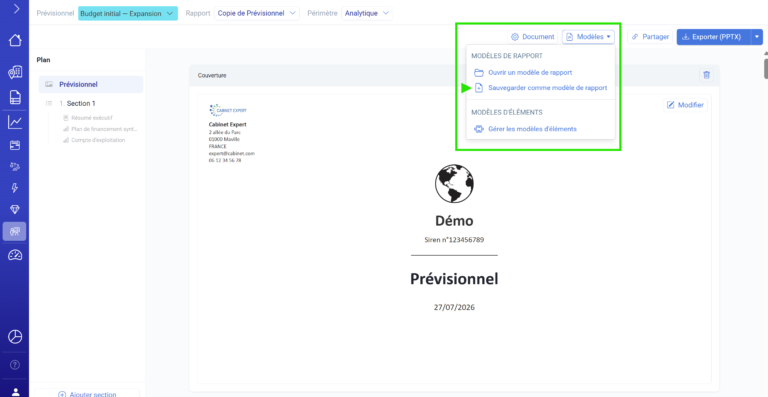
- Cliquez sur Modèles dans la barre d’outils
- Dans le menu déroulant, choisissez Sauvegarder comme modèle de rapport
- Renseignez :
– Nom du modèle (obligatoire, 100 caractères max) — un nom court et explicite, par exemple « Reporting mensuel — version banque »
– Description (optionnelle, 500 caractères max) — un mémo pour vous rappeler dans quel contexte utiliser ce modèle
– Icône (optionnelle) — choisissez une icône et sa couleur : elle permet de repérer le modèle d’un coup d’œil dans la liste des modèles, en complément du nom et de la description
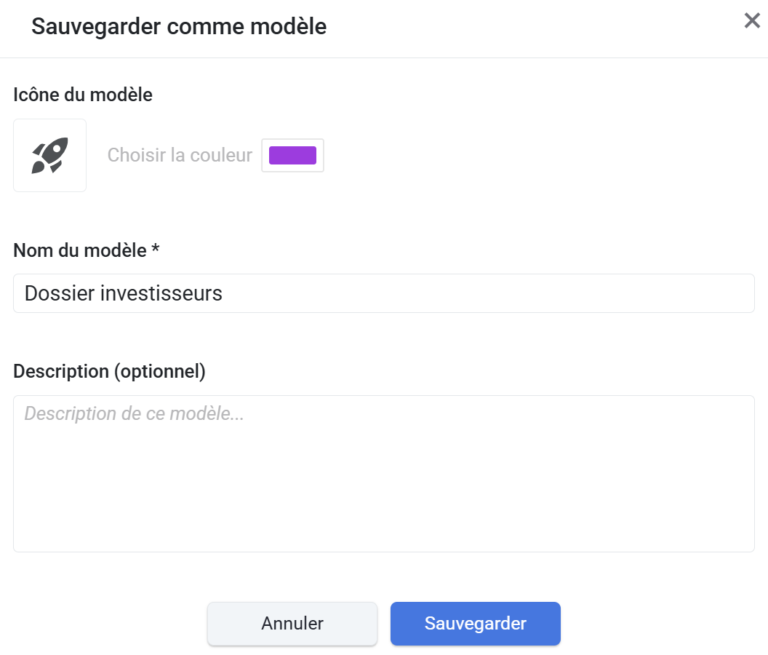
Cliquez sur Sauvegarder.
Le modèle reprend toute la structure de votre rapport actuel : couverture, sections, éléments, commentaires types, paramètres généraux. Les données (chiffres des widgets) ne sont pas figées dans le modèle : à chaque utilisation, le modèle se remplit avec les données du projet ou de la situation comptable courante.
⚠️ Attention : un modèle est lié à un contexte (prévisionnel ou tableau de bord). Un modèle créé depuis un projet prévisionnel ne sera proposé que dans des projets prévisionnels, et un modèle créé depuis un tableau de bord ne sera proposé que dans des tableaux de bord.
2. Réutiliser un modèle de rapport
Pour démarrer un nouveau rapport à partir d’un modèle :
- Créez un nouveau rapport (sélecteur de rapport → Nouveau)
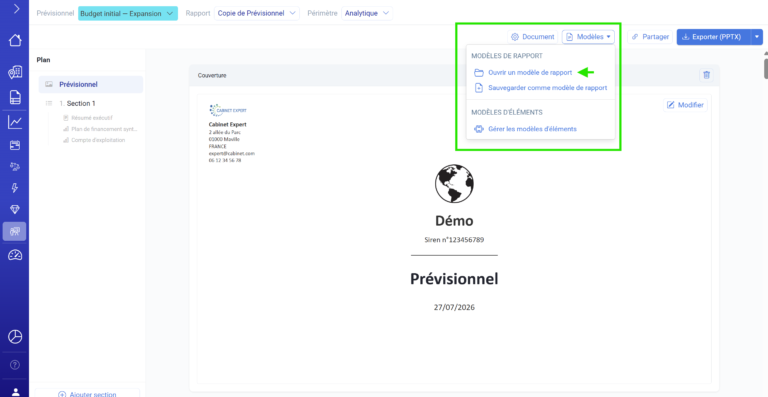
- Cliquez sur Modèles dans la barre d’outils, puis Ouvrir un modèle de rapport
- La fenêtre Choisir un modèle s’affiche avec deux onglets :
– Modèles standards : les modèles fournis par Forekasts, prêts à l’emploi, chacun repérable par son icône
– Mes modèles : vos modèles personnels et ceux de votre cabinet - Cliquez sur le bouton Utiliser à droite du modèle souhaité
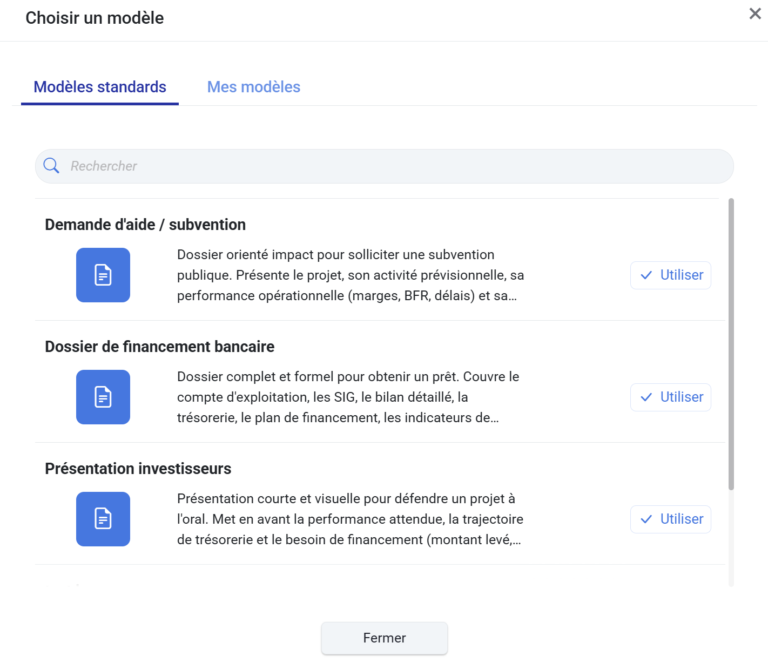
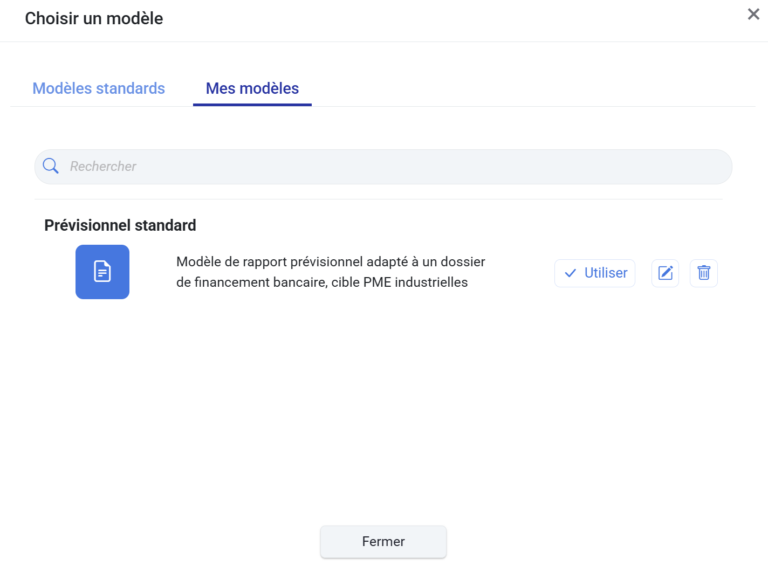
Le rapport courant est remplacé par la structure du modèle, et les données sont chargées automatiquement.
💡 Conseil : les modèles standards Forekasts sont des points de départ pensés pour les cas d'usage les plus courants (dossier de financement, demande de subvention, levée de fonds, reporting de gestion…). Chacun est décrit par un nom, une description et une icône pour vous aider à choisir celui qui correspond à votre besoin. Vous les adaptez ensuite librement à votre situation.
3. Modifier ou supprimer un modèle
Vos modèles personnels peuvent être modifiés ou supprimés à tout moment depuis la fenêtre Choisir un modèle, onglet Mes modèles :
- Icône crayon : modifier le nom et la description du modèle (le contenu du modèle reste figé tel qu'il a été enregistré)
- Icône poubelle : supprimer définitivement le modèle
Les modèles standards Forekasts ne peuvent ni être modifiés ni supprimés : seule l'action Utiliser est disponible.
⚠️ Attention : pour mettre à jour le contenu d'un modèle existant (par exemple ajouter une nouvelle section), le plus simple est de l'utiliser pour démarrer un nouveau rapport, de le modifier, puis de l'enregistrer à nouveau comme modèle (avec le même nom, ce qui crée une nouvelle version) — et de supprimer l'ancien modèle.
4. Créer et utiliser des modèles d'éléments
Les modèles d'éléments sont des fragments de rapport — un élément unique ou un groupe d'éléments — que vous enregistrez pour les réinjecter dans n'importe quel rapport.
C'est l'outil idéal pour :
- Un commentaire type que vous remettez dans chaque rapport (« Notre méthodologie d'analyse »)
- Un widget pré-configuré (un graphique de trésorerie avec un commentaire standard)
- Un encart d'introduction ou une conclusion récurrente
Pour enregistrer un élément comme modèle :
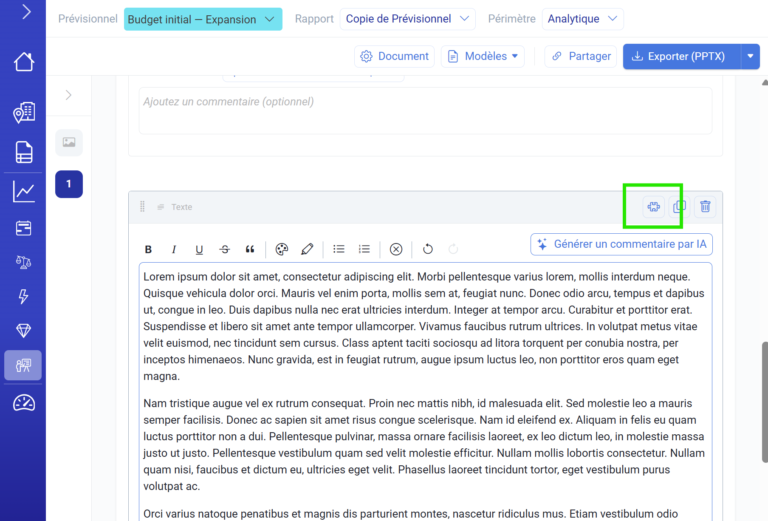
- Survolez n'importe quel élément dans votre rapport
- Cliquez sur l'icône puzzle dans la barre de contrôle de l'élément
- Renseignez le nom et une description optionnelle
- Cliquez sur Sauvegarder
⚠️ Attention : tous les éléments ne peuvent pas être enregistrés comme modèles. Sont exclus :
- La couverture (unique par rapport)
- Les sections complètes et les sections Stress-test (réutilisez plutôt les éléments un par un)
Tous les autres types d'éléments (texte, image, tableau/graphique, présentation, infos entreprise, liste des hypothèses prévisionnelles, attestation expert-comptable, commentaire de synthèse) peuvent être enregistrés.
Pour réinjecter un modèle d'élément :
- Dans une section, cliquez sur + Ajouter un élément
- Faites défiler le menu jusqu'à la rubrique Modèles d'éléments
- Cliquez sur le modèle souhaité — il est inséré à la fin de la section
Pour gérer vos modèles d'éléments (modifier le nom/description, supprimer) :
- Cliquez sur Modèles dans la barre d'outils
- Choisissez Gérer les modèles d'éléments
- La fenêtre liste tous vos modèles avec les actions modifier (crayon) et supprimer (poubelle)
5. Personnaliser l'affichage par section (mode tableau de bord)
En mode tableau de bord, chaque section de rapport peut surcharger les paramètres d'affichage des widgets qu'elle contient. C'est l'outil clé pour produire un rapport multi-périodes ou multi-comparaisons à partir d'un même tableau de bord.
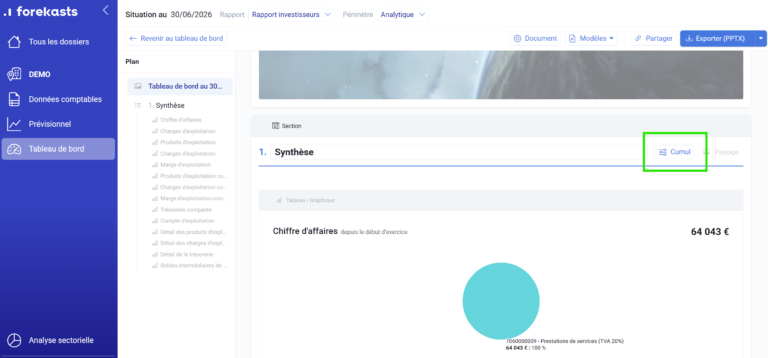
- Cliquez sur l’icône réglages située dans l’en-tête de la section (à côté de l’orientation)
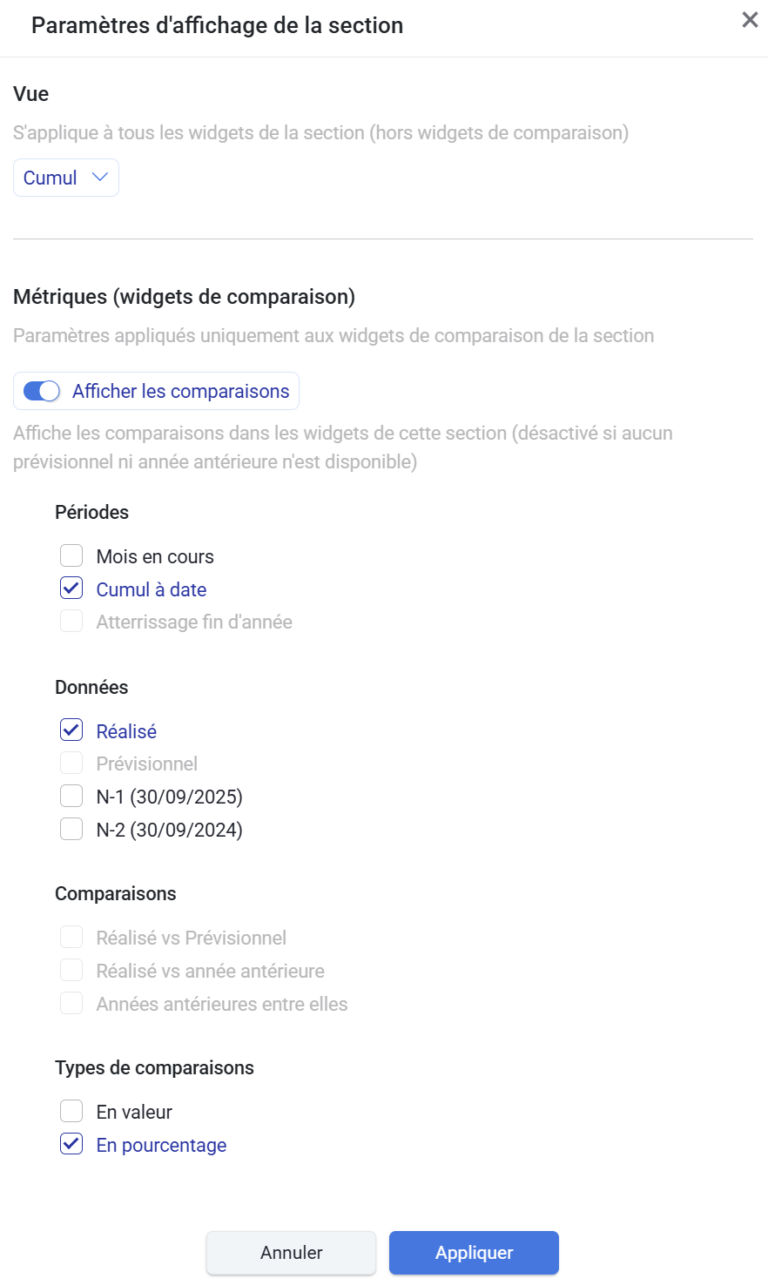
- Le panneau Paramètres d’affichage de la section s’ouvre
Vous pouvez régler indépendamment de la section :
- Période d’affichage (Vue) : mois en cours, cumul à date, atterrissage…
- Données affichées : montants, variations, pourcentages
- Comparaisons : années antérieures et type de comparaisons appliquées dans la section
Cas d'usage typique : un rapport mensuel qui présente, dans des sections successives :
- Section 1 — « Le mois en cours » : période d'affichage mois en cours
- Section 2 — « Le cumul depuis le début de l'année » : période d'affichage cumul à date avec comparaison à l'année précédente
- Section 3 — « L'atterrissage prévu » : période d'affichage atterrissage avec comparaison au prévisionnel de référence
Les widgets de chaque section restituent leurs données selon les paramètres de leur section parente, sans interférer entre eux.
💡 Conseil : si une section ne définit aucun paramètre d'affichage spécifique, ses widgets utilisent les paramètres globaux du tableau de bord parent. Vous ne configurez par section que ce qui doit différer.
6. Intégrer plusieurs stress-tests dans un rapport (mode prévisionnel)
Si votre prévisionnel comporte plusieurs stress-tests, vous pouvez les intégrer côte à côte dans un même rapport pour faciliter la comparaison.
Pour chaque stress-test à inclure :
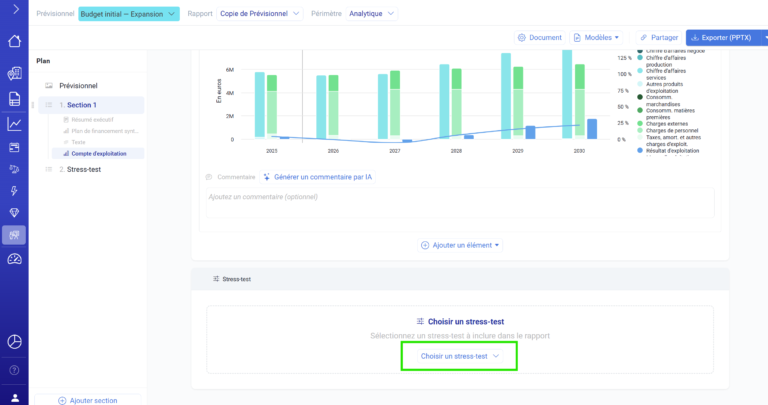
- Cliquez sur + Ajouter une section en bas du canevas
- Choisissez Stress-test (au lieu de Section)
- Sélectionnez le stress-test dans la liste
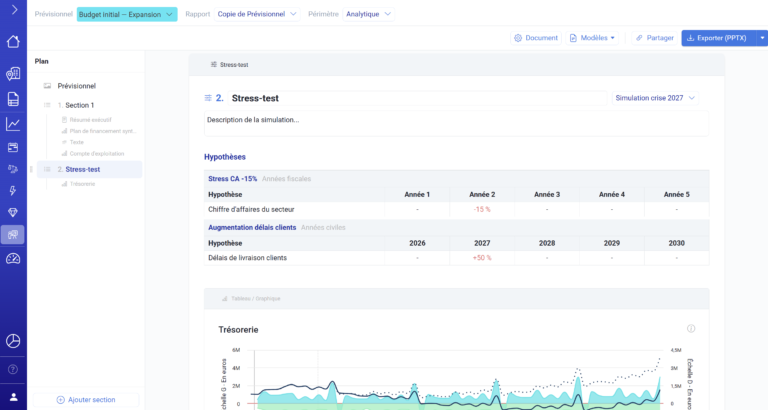
La section affiche automatiquement :
- La description du stress-test (modifiable depuis le rapport ; les modifications sont enregistrées dans le stress-test source, donc visibles aussi dans le module Stress-tests)
- Le tableau des hypothèses des scénarios appliqués
- Une zone vide pour vos widgets, qui afficheront les données projetées du stress-test (et non du prévisionnel de base)
Pour comparer deux stress-tests :
- Section 1 — « Scénario optimiste » avec un widget de trésorerie
- Section 2 — « Scénario pessimiste » avec le même widget
Le lecteur voit la même métrique projetée dans deux contextes différents. Vous pouvez ajouter une section de texte intercalaire pour commenter l'écart.
📖 Pour créer un stress-test, voir Appliquer des stress-tests à un business plan.
7. Ajouter une comparaison aux pairs (mode prévisionnel)
L'élément Comparaison aux pairs permet d'intégrer dans votre rapport une analyse comparative géo-sectorielle : les indicateurs financiers de votre entreprise sont positionnés par rapport aux entreprises du même secteur d'activité et de la même zone géographique.
- Dans une section, cliquez sur + Ajouter un élément
- Dans la catégorie Données projet, choisissez Comparaison aux pairs
- L'élément affiche un aperçu de la comparaison. Vous choisissez les indicateurs à retenir (performance opérationnelle, autonomie financière, solvabilité, rentabilité…) : cliquez sur un indicateur pour l'inclure ou l'exclure, ou utilisez Tout sélectionner / Tout désélectionner
Lors de l'export, les graphiques et tableaux de comparaison (quartiles, position de l'entreprise) sont générés automatiquement pour les indicateurs retenus.
⚠️ Attention : cet élément nécessite l'accès à la comparaison aux pairs (selon votre abonnement). Si vous n'y avez pas accès, l'élément n'apparaît pas dans le catalogue.
8. Intégrer une synthèse de valorisation
Si vous avez réalisé une ou plusieurs valorisations d'entreprise dans Forekasts, vous pouvez en intégrer une synthèse directement dans votre rapport — aussi bien depuis un projet prévisionnel que depuis un tableau de bord.
- Dans une section, cliquez sur + Ajouter un élément
- Dans la catégorie Données projet, choisissez Synthèse de valorisation
- Le bloc affiche une liste déroulante avec toutes les valorisations disponibles pour l'entreprise
- Sélectionnez la valorisation souhaitée
Le bloc affiche automatiquement :
- La fourchette de valeur des titres : valeur basse, valeur centrale (pondérée) et valeur haute, ajustées selon les décotes et surcotes définies dans la valorisation
- Les ajustements appliqués (si la valorisation comporte des décotes ou surcotes) : chaque ajustement est listé avec son nom et sa valeur (en pourcentage ou en montant)
- Le tableau des méthodes actives : chaque méthode de valorisation activée avec son poids dans la pondération et la valeur des titres qu'elle produit
- La description et le commentaire d'analyse de la valorisation (s'ils sont renseignés)
Pour changer de valorisation, cliquez sur le bouton Changer en haut de l'élément et sélectionnez-en une autre dans la liste.
Rendu à l'export :
- PowerPoint : une première diapositive présente la fourchette de valeur et les méthodes actives. Si des ajustements sont présents et que le total (méthodes + ajustements) reste raisonnable, ils figurent sur la même diapositive ; sinon, ils sont placés sur une diapositive dédiée avec pagination automatique. Les commentaires (description, analyse) génèrent des diapositives supplémentaires
- Word / PDF : les données sont présentées sous forme de tableaux structurés avec un espacement clair entre chaque section (fourchette, ajustements, méthodes, commentaires)
- HTML : les tableaux sont rendus avec une largeur fixe alignée et un style cohérent avec le thème de couleurs du rapport
⚠️ Attention : cet élément nécessite l'accès à la fonctionnalité Valorisation (selon votre abonnement). Si vous n'y avez pas accès, l'élément n'apparaît pas dans le catalogue.
💡 Conseil : si vous enregistrez un rapport contenant un bloc valorisation comme modèle, la sélection de la valorisation est réinitialisée. À chaque utilisation du modèle, vous devrez resélectionner la valorisation à intégrer.
9. Définir une couverture par défaut pour l'entreprise
Une fois que vous avez configuré votre couverture idéale (logo, image de fond, alignement, infos conseiller), enregistrez-la comme couverture par défaut pour qu'elle s'applique automatiquement aux futurs rapports de cette entreprise.
- Ouvrez le panneau Document (bouton Document de la barre d'outils)
- Onglet Couverture
- En bas du panneau, cliquez sur Définir comme couverture par défaut
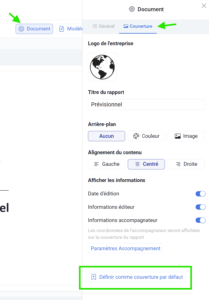
À la création de chaque nouveau rapport pour cette entreprise (en mode prévisionnel ou tableau de bord), la couverture sera automatiquement initialisée avec ces réglages. Vous pouvez bien sûr la modifier ponctuellement pour un rapport donné — la couverture par défaut ne change pas.
💡 Conseil : c'est très utile pour les cabinets qui produisent plusieurs rapports par mois pour le même client : une charte graphique cohérente sans avoir à reconfigurer la couverture à chaque fois.
Bonnes pratiques
- Investissez du temps dans un bon modèle : un modèle bien conçu, utilisé chaque mois pendant un an, vous fait gagner des heures cumulées par rapport à une recomposition à chaque fois
- Nommez vos modèles avec un préfixe de contexte : « Reporting mensuel — Société X », « Présentation banque — Crédit demande », pour les retrouver rapidement quand votre liste s'allonge
- Préférez les modèles d'éléments aux copier-coller : un commentaire type stocké comme modèle d'élément est centralisé. Si vous le faites évoluer, vous le faites une seule fois — alors qu'un copier-coller laisse des versions divergentes dans tous vos anciens rapports
- Pour les rapports comparatifs, exploitez les paramètres d'affichage par section : c'est plus propre qu'un tableau de bord avec dix colonnes empilées
- Pour les stress-tests, ajoutez systématiquement une section de texte qui commente l'écart entre scénarios — sans contexte, les chiffres ne parlent pas
Pour aller plus loin
- Construire un rapport avec l’éditeur de rapport — Les bases de la composition d’un rapport
- Exporter et partager un rapport — Diffuser vos rapports une fois composés
- Appliquer des stress-tests à un business plan — Créer les stress-tests à intégrer dans vos rapports
- Tableaux de bord, métriques et comparaisons — Comprendre les paramètres d’affichage que vous surchargez par section
- Programmer un envoi automatique de tableau de bord — Automatiser la diffusion des rapports récurrents
