
-
Premiers pas
-
Prévisions : Les Hypothèses
- Choisir le point de départ de votre prévisionnel
- Choisir la temporalité de l'hypothèse
- Comment modéliser la distribution de dividendes
- Créer une variable élémentaire dans Forekasts
- Gérer les délais de paiement et de livraison
- Importer des hypothèses avec Excel
- La saisie avancée des hypothèses
- La saisie de ventes par abonnements
- La saisonnalité des hypothèses
- Saisie d'un emprunt et des différents modes de remboursement
- Saisir un nouvel investissement
- Saisir une hypothèse
- Saisir une hypothèse en fonction du chiffre d’affaires (charge variable)
- Saisir une hypothèse en montant
- Saisir une hypothèse en variation
-
Les Tableaux de Bord
- Créer un graphique personnalisé
- Créer un indicateur personnalisé
- Créer un tableau personnalisé
- Les différentes vues du tableau de bord financier
- Les métriques des tableaux de bord de pilotage
- Personnaliser et présenter son tableau de bord
- Utiliser l'assistant IA pour analyser vos tableaux de bord
- Utiliser la segmentation analytique
- Widgets et Indicateurs personnalisés
- Automatiser son tableau de bord
- Construire un rapport avec l'éditeur de rapport
- Exporter et partager un rapport
- Modèles et fonctions avancées de l'éditeur de rapport
-
Les États Financiers
- Ajouter et gérer vos données comptables
- Cas d'erreur d'importation du FEC
- Charger une liasse fiscale au format Excel
- Échelonner le remboursement des dettes financières
- Importer un grand livre comptable
- Réaliser des retraitements de liasse fiscale
- Retraitements comptables
- Amortir les immobilisations au bilan
- Synchronisez votre comptabilité avec ACD
- Synchronisez votre comptabilité avec Evoliz
- Synchronisez votre comptabilité avec Inqom
- Synchronisez votre comptabilité avec MyUnisoft
- Synchronisez votre comptabilité avec Odoo
- Synchronisez votre comptabilité avec Pennylane
- Synchronisez votre comptabilité avec Tiime
- Synchronisez votre comptabilité par API
- Synchroniser automatiquement votre comptabilité
- Utilisation des données comptables dans l'application
- Mapping personnalisé du plan comptable (PCG)
- Afficher tous les articles ( 4 ) Replier les articles
-
Prévisions : La Modélisation
- Ai-je oublié des charges et des dépenses ?
- Appliquer la participation aux salariés
- Comment faire un budget avec Forekasts
- Comment modéliser la distribution de dividendes
- Comment modéliser le report de déficit (IS)
- Comment modéliser une cession d'actif
- Comment paramétrer un projet de micro-entreprise
- Comment saisir de la production immobilisée
- Créer une variable élémentaire dans Forekasts
- Déplacer plusieurs hypothèses dans le temps en 1 action
- Différencier les produits
- Différencier les types de dépenses
- Échelonner le remboursement des dettes financières
- Gérer les comptes courants d'associés
- L'étalement comptable des produits et charges prépayés
- La gestion de la TVA
- La gestion des stocks
- Les variables élémentaires
- Lier une variable élémentaire
- Paramétrer une exonération fiscale mère-fille
- Questions fréquentes sur la modélisation
- Saisie d'un emprunt et des différents modes de remboursement
- Saisir un nouvel investissement
- Calculer automatiquement le Crédit d'Impôt Recherche (CIR) et le Crédit d'Impôt Innovation (CII)
- Afficher tous les articles ( 9 ) Replier les articles
-
Prévisions : Les Outils
- Créer votre business plan avec l'Agent IA
- Initialiser le prévisionnel à partir des données comptables
- Apurement du Bilan
- Mettre à jour son prévisionnel en début d'exercice
- Reforecast : mettre à jour son prévisionnel en cours d’année avec la situation intermédiaire
- Calculer un besoin de financement
- Créer un modèle de prévisionnel
- Déplacer plusieurs hypothèses dans le temps en 1 action
- Exporter les prévisions au format Excel
- Gérer ses modèles de prévisionnel
- Gérer vos versions de prévisionnel
- Grouper des hypothèses
- Import FISY
- Importer des hypothèses avec Excel
- Le mode "Solo"
- Modifier l’horizon de projection
- Personnalisez votre espace de travail
- Utiliser la segmentation analytique
- Utiliser les filtres d’hypothèses
- Utiliser un modèle de prévisionnel
- Widgets et Indicateurs personnalisés
- Verrouiller un projet
- Valorisation d'entreprise
- Construire un rapport avec l'éditeur de rapport
- Exporter et partager un rapport
- Modèles et fonctions avancées de l'éditeur de rapport
- Afficher tous les articles ( 11 ) Replier les articles
-
Les Stress‑Tests
-
Données Géo‑Sectorielles
-
La Consolidation
-
La Collaboration
-
Modéliser les aides d'État (Crise COVID-19)
-
La gestion de mon compte
-
Détails des offres Forekasts
- Offre Accompagnement - Déployez vos missions de pilotage à grande échelle
- Offre Création – Construisez un prévisionnel complet pour lancer votre entreprise
- Offre Entreprise – Pilotez votre performance financière avec clarté et anticipation
- Offre Multi-Entreprises - Anticipez et maîtrisez la trajectoire financière de vos entreprises
Synchroniser automatiquement votre comptabilité
Introduction
La synchronisation automatique récupère vos écritures comptables depuis votre logiciel de comptabilité, à intervalles réguliers et sans intervention de votre part. Vous programmez un rythme une fois — chaque semaine ou chaque mois — et Forekasts va chercher les données à l'échéance prévue.
Sans elle, mettre à jour un dossier suppose de se connecter, de lancer un import et de recommencer le mois suivant. Le geste est simple mais il se répète, et il finit par être oublié : on découvre alors un tableau de bord qui s'appuie sur des chiffres vieux de plusieurs semaines. La synchronisation automatique supprime ce risque, et garantit que la situation consultée est toujours la dernière disponible.
Elle s'adresse en particulier :
- aux dirigeants qui suivent leur activité mois par mois et veulent des chiffres à jour sans y penser ;
- aux experts-comptables et conseils qui gèrent plusieurs dossiers et ne peuvent pas les rafraîchir un par un ;
- à toute équipe dont le pilotage repose sur des données comptables récentes plutôt que sur une clôture trimestrielle.
Guide d'utilisation pas à pas
1. Accéder aux synchronisations
- Ouvrez le dossier d’entreprise concerné.
- Rendez-vous sur la page Données comptables.
- Repérez la section Synchronisation automatique.
Si aucune synchronisation n'existe encore, la section affiche « Aucune synchronisation pour l'instant ». Sinon, chaque synchronisation programmée apparaît sous forme de carte.
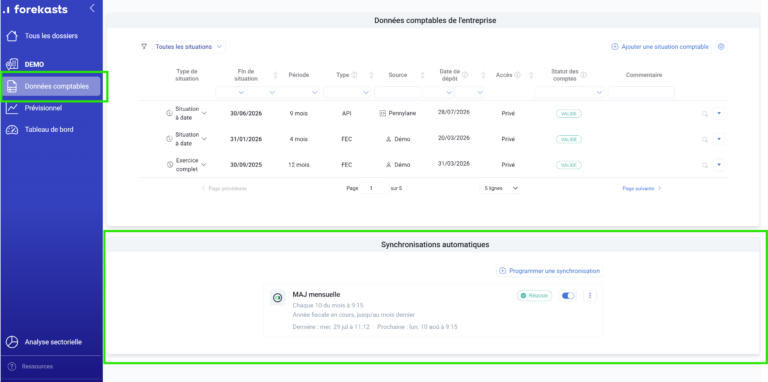
2. Programmer une synchronisation
- Cliquez sur Programmer une synchronisation.
- Saisissez un Nom de la configuration. Choisissez un intitulé qui vous parlera dans six mois : « Synchro de clôture mensuelle » est plus utile que « Synchro 1 ».
- Sélectionnez le connecteur comptable à utiliser. Si votre logiciel gère plusieurs sociétés, précisez celle qui correspond au dossier.
- Si vous utilisez la comptabilité analytique, cochez Inclure les données analytiques : Forekasts récupère alors la ventilation par axe analytique, en plus des montants globaux. Le réglage Analytique n’est proposé que par certains connecteurs ; s’il n’apparaît pas, c’est que votre logiciel ne transmet pas cette information.
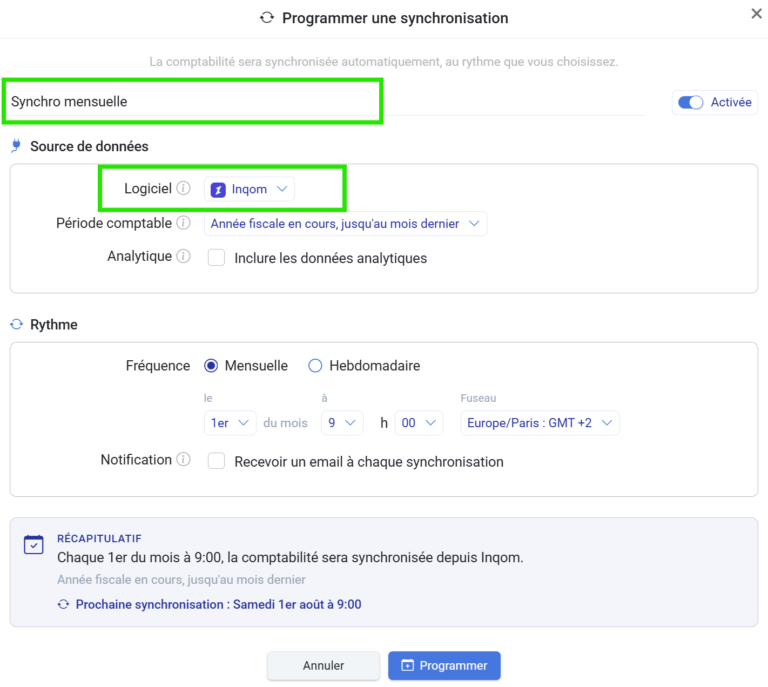
3. Choisir la période comptable à importer
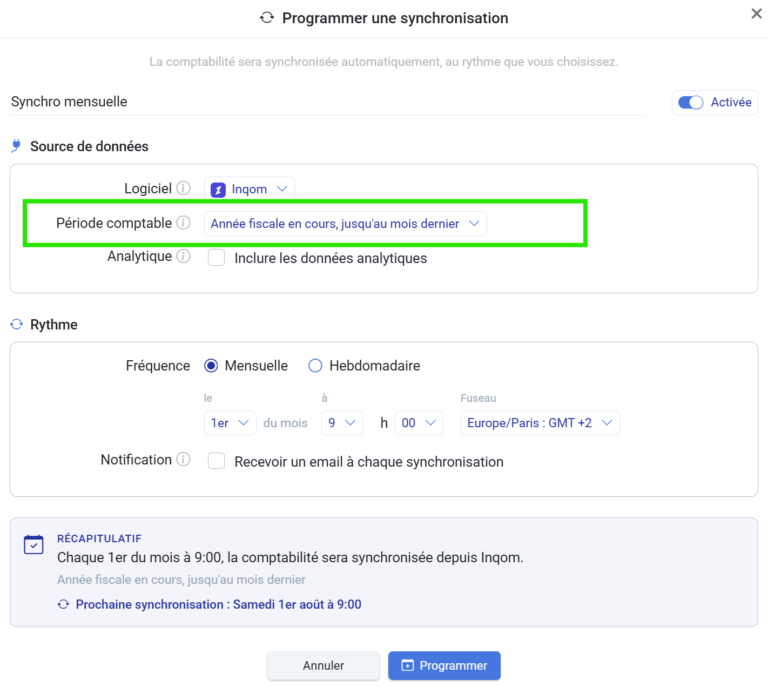
Le champ Période comptable détermine l'étendue des écritures récupérées à chaque exécution. Trois choix sont proposés :
- Année fiscale en cours, jusqu'au mois dernier — s'arrête au dernier mois révolu. Les chiffres importés portent sur des mois complets.
- Année fiscale en cours, à date — inclut le mois en cours, donc partiellement saisi au moment de l'import.
- Année fiscale précédente — l'exercice clos.
💡 Conseil : c'est le réglage qui explique le plus souvent les écarts constatés entre Forekasts et votre logiciel comptable. Si vous comparez vos chiffres à un état mensuel figé, choisissez jusqu'au mois dernier : un mois en cours est toujours incomplet, et le comparer à un mois clôturé fait apparaître une baisse qui n'existe pas.
Si vous utilisez la comptabilité analytique, activez Inclure les données analytiques pour récupérer la ventilation par section.
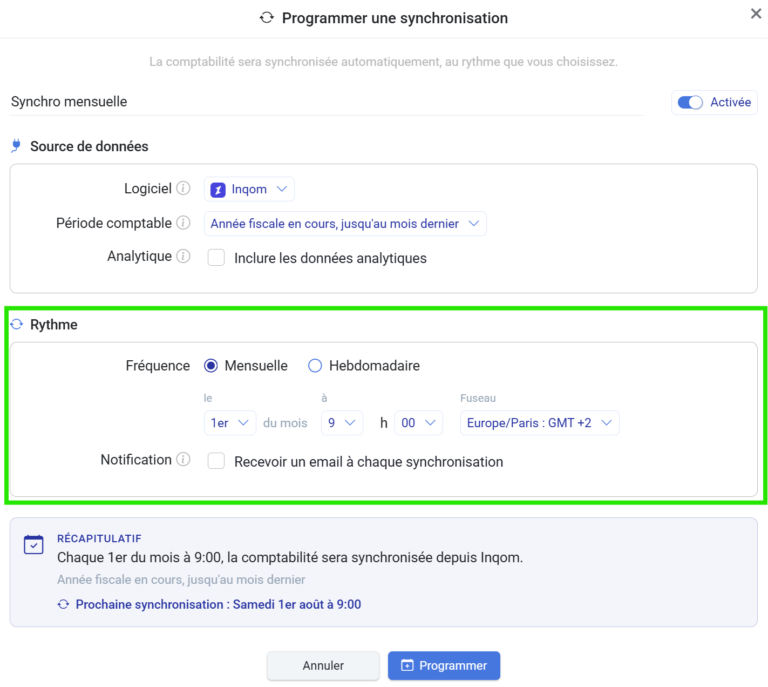
4. Définir le rythme
- Choisissez la Fréquence : Mensuelle ou Hebdomadaire.
- Selon ce choix, précisez le Jour du mois ou le Jour de la semaine. Pour une synchronisation mensuelle, l’option Dernier jour s’adapte automatiquement à la longueur de chaque mois.
- Indiquez l’Heure d’exécution et le Fuseau horaire.
- Sous Notification, cochez Recevoir un email à chaque synchronisation si vous souhaitez être tenu informé. Vous recevrez un récapitulatif après chaque exécution : succès ou échec, et période importée.
💡 Conseil : calez l’échéance sur le rythme réel de saisie. Une synchronisation mensuelle programmée le 1er récupère un mois que le cabinet n’a pas encore terminé de saisir ; quelques jours plus tard, les chiffres sont stabilisés.
💡 Conseil : activez la notification au moins pour les premières exécutions. Une synchronisation qui échoue en silence passe facilement inaperçue — vous ne le découvrez qu’en constatant des chiffres figés. Une fois le rythme éprouvé, vous pourrez la désactiver.
La notification part à votre seule adresse, celle du propriétaire de la synchronisation : il ne s’agit pas d’une diffusion à une liste de destinataires. Pour adresser un rapport à d’autres personnes, voir https://forekasts.fr/documentation/automatiser-son-tableau-de-bord/.
5. Enregistrer et vérifier
Validez la configuration. Le message « Configuration enregistrée » confirme l'enregistrement, et la synchronisation apparaît dans la liste avec sa prochaine échéance.
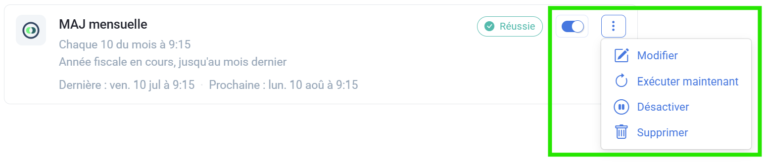
Chaque carte indique :
- Dernière — la date de la dernière exécution et son résultat ;
- Prochaine — la date du prochain déclenchement.
Les statuts possibles sont Programmée, En cours, Succès, Erreur, Nouvelle tentative programmée et Désactivée.

6. Déclencher, modifier ou suspendre
Sans attendre l'échéance, utilisez Exécuter maintenant pour lancer une synchronisation immédiate — utile après avoir modifié la configuration, ou pour récupérer une saisie qui vient d'être faite.
Le menu de chaque carte donne accès à Modifier la synchronisation et Supprimer. Vous pouvez également désactiver une synchronisation sans la supprimer : elle est conservée avec ses réglages, mais ne se déclenche plus.
⚠️ Attention : une synchronisation désactivée n'importe plus rien. Si votre tableau de bord semble figé, vérifiez d'abord ce point.
7. En cas d'échec
Si une exécution échoue, la carte passe en Erreur et indique le motif : connexion refusée, logiciel comptable indisponible, ou échec de la synchronisation. Le bouton Relancer maintenant permet de refaire une tentative une fois le problème résolu.
Une connexion refusée signale le plus souvent une autorisation expirée du côté de votre logiciel comptable : il faut alors rétablir le connecteur. Un logiciel comptable indisponible est généralement temporaire, et la tentative suivante suffit.
Bonnes pratiques
- Une synchronisation par dossier suffit dans la plupart des cas. Multiplier les configurations sur un même dossier complique la lecture sans rien apporter.
- Programmez après la saisie, pas avant. Une synchronisation mensuelle lancée trop tôt importe un mois incomplet.
- Vérifiez la première exécution. Utilisez Exécuter maintenant juste après la création : vous confirmez immédiatement que le connecteur répond et que la période choisie est la bonne.
- Surveillez les erreurs répétées. Deux échecs consécutifs avec le motif « connexion refusée » indiquent presque toujours une autorisation à renouveler côté logiciel comptable.
- Désactivez plutôt que de supprimer si vous suspendez temporairement le suivi d'un dossier : vous retrouverez vos réglages intacts.
Pour aller plus loin
- Automatiser son tableau de bord — Ajoutez un commentaire IA et l’envoi d’un rapport à chaque synchronisation.
- Synchronisez votre comptabilité par API — Relier votre logiciel comptable à Forekasts.
- Utilisation des données comptables dans l’application — Ce que Forekasts fait des écritures importées.
- Sélectionner et charger des états financiers — Choisir la situation comptable affichée.
- En cas d’erreur d’importation du FEC — Diagnostiquer un import qui échoue.
- Personnaliser et présenter son tableau de bord — Exploiter les données une fois importées.
