
-
Premiers pas
-
Prévisions : Les Hypothèses
- Choisir le point de départ de votre prévisionnel
- Choisir la temporalité de l'hypothèse
- Comment modéliser la distribution de dividendes
- Créer une variable élémentaire dans Forekasts
- Gérer les délais de paiement et de livraison
- Importer des hypothèses avec Excel
- La saisie avancée des hypothèses
- La saisie de ventes par abonnements
- La saisonnalité des hypothèses
- Saisie d'un emprunt et des différents modes de remboursement
- Saisir un nouvel investissement
- Saisir une hypothèse
- Saisir une hypothèse en fonction du chiffre d’affaires (charge variable)
- Saisir une hypothèse en montant
- Saisir une hypothèse en variation
-
Les Tableaux de Bord
- Créer un graphique personnalisé
- Créer un indicateur personnalisé
- Créer un tableau personnalisé
- Les différentes vues du tableau de bord financier
- Les métriques des tableaux de bord de pilotage
- Personnaliser et présenter son tableau de bord
- Utiliser l'assistant IA pour analyser vos tableaux de bord
- Utiliser la segmentation analytique
- Widgets et Indicateurs personnalisés
- Automatiser son tableau de bord
- Construire un rapport avec l'éditeur de rapport
- Exporter et partager un rapport
- Modèles et fonctions avancées de l'éditeur de rapport
-
Les États Financiers
- Ajouter et gérer vos données comptables
- Cas d'erreur d'importation du FEC
- Charger une liasse fiscale au format Excel
- Échelonner le remboursement des dettes financières
- Importer un grand livre comptable
- Réaliser des retraitements de liasse fiscale
- Retraitements comptables
- Amortir les immobilisations au bilan
- Synchronisez votre comptabilité avec ACD
- Synchronisez votre comptabilité avec Evoliz
- Synchronisez votre comptabilité avec Inqom
- Synchronisez votre comptabilité avec MyUnisoft
- Synchronisez votre comptabilité avec Odoo
- Synchronisez votre comptabilité avec Pennylane
- Synchronisez votre comptabilité avec Tiime
- Synchronisez votre comptabilité par API
- Synchroniser automatiquement votre comptabilité
- Utilisation des données comptables dans l'application
- Mapping personnalisé du plan comptable (PCG)
- Afficher tous les articles ( 4 ) Replier les articles
-
Prévisions : La Modélisation
- Ai-je oublié des charges et des dépenses ?
- Appliquer la participation aux salariés
- Comment faire un budget avec Forekasts
- Comment modéliser la distribution de dividendes
- Comment modéliser le report de déficit (IS)
- Comment modéliser une cession d'actif
- Comment paramétrer un projet de micro-entreprise
- Comment saisir de la production immobilisée
- Créer une variable élémentaire dans Forekasts
- Déplacer plusieurs hypothèses dans le temps en 1 action
- Différencier les produits
- Différencier les types de dépenses
- Échelonner le remboursement des dettes financières
- Gérer les comptes courants d'associés
- L'étalement comptable des produits et charges prépayés
- La gestion de la TVA
- La gestion des stocks
- Les variables élémentaires
- Lier une variable élémentaire
- Paramétrer une exonération fiscale mère-fille
- Questions fréquentes sur la modélisation
- Saisie d'un emprunt et des différents modes de remboursement
- Saisir un nouvel investissement
- Calculer automatiquement le Crédit d'Impôt Recherche (CIR) et le Crédit d'Impôt Innovation (CII)
- Afficher tous les articles ( 9 ) Replier les articles
-
Prévisions : Les Outils
- Créer votre business plan avec l'Agent IA
- Initialiser le prévisionnel à partir des données comptables
- Apurement du Bilan
- Mettre à jour son prévisionnel en début d'exercice
- Reforecast : mettre à jour son prévisionnel en cours d’année avec la situation intermédiaire
- Calculer un besoin de financement
- Créer un modèle de prévisionnel
- Déplacer plusieurs hypothèses dans le temps en 1 action
- Exporter les prévisions au format Excel
- Gérer ses modèles de prévisionnel
- Gérer vos versions de prévisionnel
- Grouper des hypothèses
- Import FISY
- Importer des hypothèses avec Excel
- Le mode "Solo"
- Modifier l’horizon de projection
- Personnalisez votre espace de travail
- Utiliser la segmentation analytique
- Utiliser les filtres d’hypothèses
- Utiliser un modèle de prévisionnel
- Widgets et Indicateurs personnalisés
- Verrouiller un projet
- Valorisation d'entreprise
- Construire un rapport avec l'éditeur de rapport
- Exporter et partager un rapport
- Modèles et fonctions avancées de l'éditeur de rapport
- Afficher tous les articles ( 11 ) Replier les articles
-
Les Stress‑Tests
-
Données Géo‑Sectorielles
-
La Consolidation
-
La Collaboration
-
Modéliser les aides d'État (Crise COVID-19)
-
La gestion de mon compte
-
Détails des offres Forekasts
- Offre Accompagnement - Déployez vos missions de pilotage à grande échelle
- Offre Création – Construisez un prévisionnel complet pour lancer votre entreprise
- Offre Entreprise – Pilotez votre performance financière avec clarté et anticipation
- Offre Multi-Entreprises - Anticipez et maîtrisez la trajectoire financière de vos entreprises
- Plan Stratégie – Anticipez l’imprévu et éclairez chaque décision : risques, marché et valeur
- Plan Pilotage – Suivez votre activité face au prévisionnel, mois après mois
- Plan Prévisions – Construisez un business plan, un budget ou un prévisionnel complet
Ajouter et gérer vos données comptables
Introduction
Les données comptables sont le socle de votre pilotage dans Forekasts. En chargeant vos situations comptables — un exercice clos, une situation à date — vous alimentez automatiquement vos tableaux de bord, vos comparaisons et le point de départ de votre prévisionnel avec des chiffres réels.
L’espace Données comptables centralise toutes ces situations pour une entreprise. Vous pouvez y ajouter de nouvelles données à tout moment, soit en connectant votre logiciel comptable, soit en important un fichier, puis consulter, vérifier et gérer l’historique de ce qui a été chargé. Cette fonction est indépendante des autres modules : vous constituez d’abord votre base comptable, et vous décidez ensuite comment vous en servez.
Ce guide s'adresse à toute personne qui alimente un dossier d'entreprise :
- Le dirigeant qui veut partir de sa comptabilité réelle plutôt que d’estimations.
- L’expert-comptable ou le DAF qui gère plusieurs dossiers et met à jour les situations au fil de l’eau.
- L’utilisateur déjà passé par un premier parcours et qui souhaite ajouter une nouvelle clôture ou une situation à date.
📖 Prérequis : avant d’ajouter des données comptables, votre entreprise doit exister dans Forekasts. Voir Créer un dossier d’entreprise.
Guide d'utilisation pas à pas
1. Accéder à vos données comptables
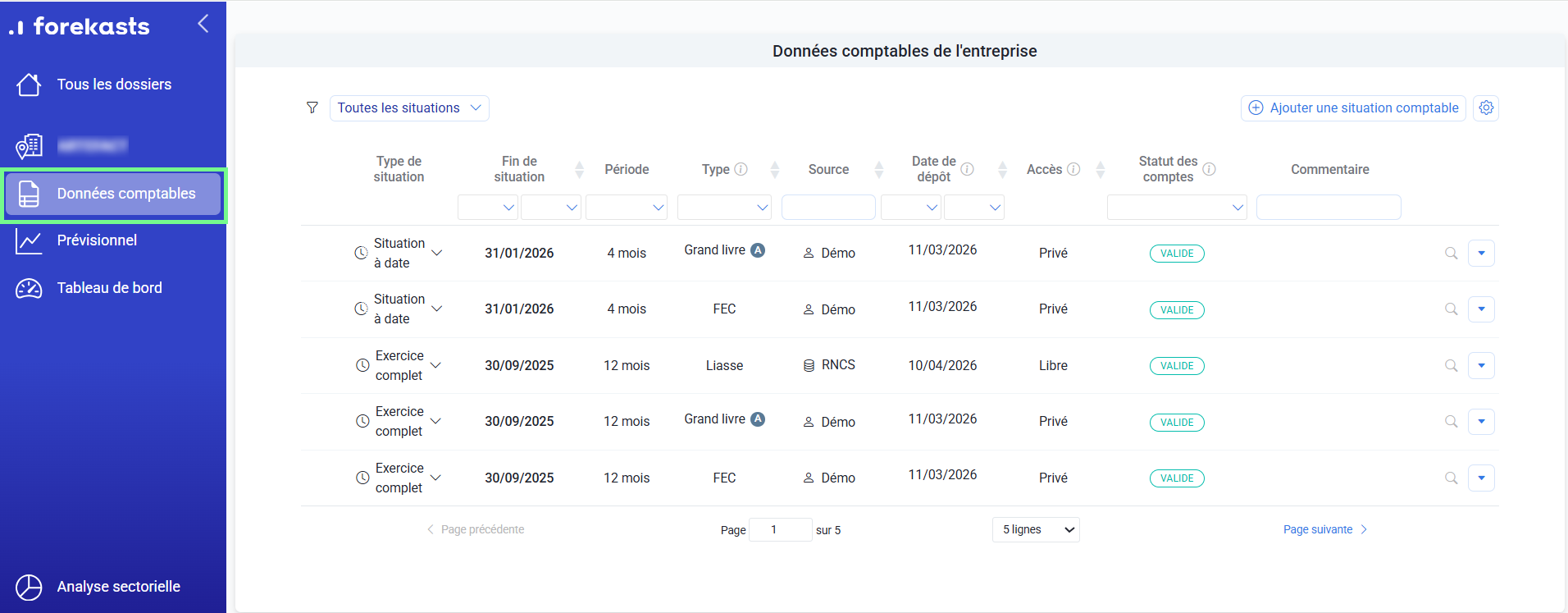
- Dans le menu latéral, cliquez sur Données comptables.
- La page Données comptables de l’entreprise s’affiche : elle liste toutes les situations déjà ajoutées pour l’entreprise sélectionnée.
Si aucune donnée n’a encore été ajoutée, la page vous invite à en ajouter une première.
2. Lancer l'ajout d'une situation
- Cliquez sur le bouton d'ajout d'une situation comptable.
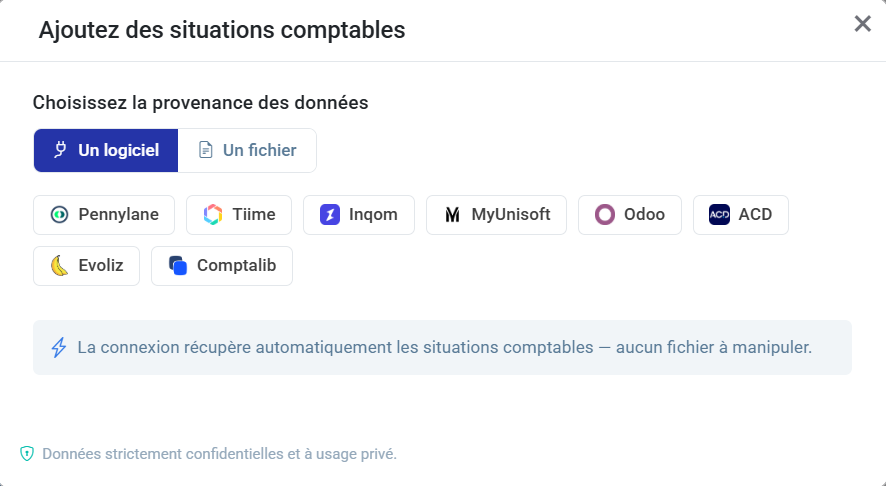
- La fenêtre Ajoutez des situations comptables s'ouvre.
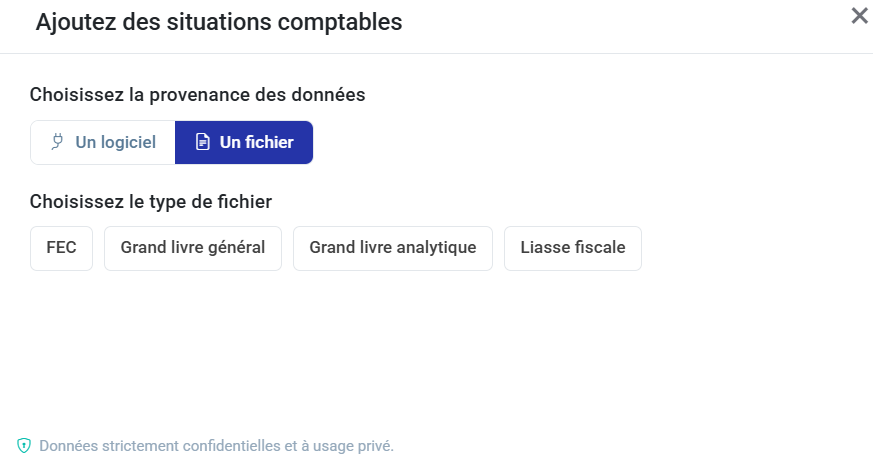
- Choisissez la provenance des données entre deux options : Un logiciel (connexion à votre outil comptable) ou Un fichier (import manuel).
⚠️ Attention : vos données restent strictement confidentielles et à usage privé. Elles ne sont jamais partagées en dehors de votre dossier.
3. Option A — Connecter votre logiciel comptable
C'est la voie la plus simple : la connexion récupère automatiquement les situations comptables, sans aucun fichier à manipuler.
- Sélectionnez l’onglet Un logiciel.
- Choisissez votre logiciel parmi les connecteurs disponibles.
- Saisissez les informations d’authentification et autorisez la connexion. Une fois établie, le connecteur affiche l’état Connecté, et les situations pourront être importées automatiquement.
4. Option B — Importer un fichier
- Sélectionnez l’onglet Un fichier.
- Choisissez le type de fichier à charger :
– FEC — Fichier des Écritures Comptables (.csv, .txt). Consulter notre article Importer un FEC
– Grand livre général — export de votre grand livre (.xlsx, .csv, .txt). Consulter l’article Importer un grand livre comptable
– Grand livre analytique — grand livre avec segmentation analytique. Importer un grand livre comptable
– Liasse fiscale — bilan et compte de résultat (.pdf, .xlsx). Deux modèles Excel sont téléchargeables (bilan complet ou simplifié) pour vous guider. Consultez notre article Charger une liasse fiscale - Déposez votre fichier dans la zone prévue (Glissez un fichier ici ou cliquez pour parcourir).
Qualifier le fichier importé
Après le dépôt, la fenêtre Précisez les informations du fichier vous demande de compléter quelques informations pour que Forekasts interprète correctement vos données.
- Pour un grand livre : associez chaque colonne requise à la colonne correspondante de votre fichier. Pour un grand livre analytique, précisez si les axes sont en lignes ou en colonnes.
- Indiquez le type de situation (pour un FEC ou un grand livre). Les données correspondent à :
– Un exercice complet — un exercice comptable entier.
– Une situation à date sur l’exercice — une période partielle, arrêtée à une date donnée en cours d’exercice. - Confirmez la date : selon le type choisi, renseignez Exercice clos en / Durée de l’exercice, ou Situation arrêtée en / Durée de la période.
- Cliquez sur Valider pour lancer l’import.
Si le fichier ne peut pas être exploité, Forekasts affiche le message Ce fichier ne peut pas être importé en précisant la raison (par exemple un PDF illisible ou aucun montant détecté). Consulter l’article sur l’import d’un grand livre comptable.
💡 Conseil : la distinction Exercice complet / Situation à date est reprise partout dans l’application. Un exercice complet sert de base de départ solide ; une situation à date sert à actualiser un prévisionnel avec le réalisé le plus récent, ou à suivre l’activité via le Tableau de bord.
5. Consulter et gérer les situations existantes
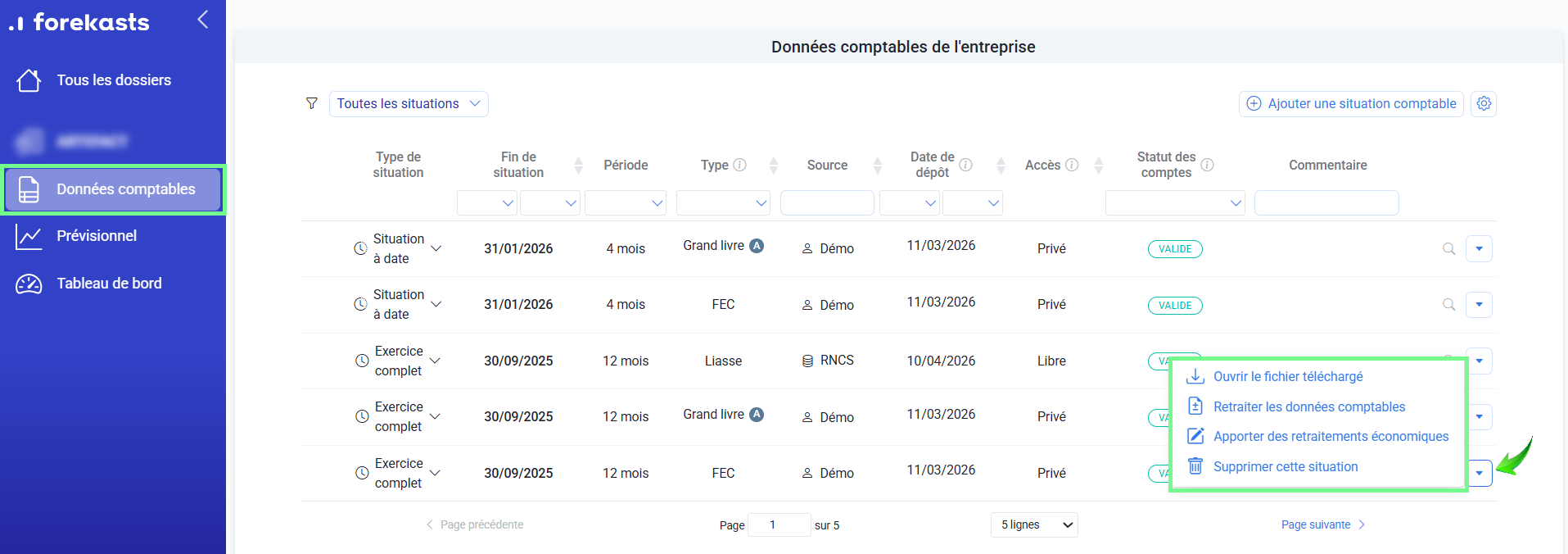
Toutes les situations chargées apparaissent dans le tableau de la page. Chaque ligne détaille :
- Type de situation — Exercice complet ou Situation à date (modifiable directement dans la ligne).
- Fin de situation — la date d'arrêté. Une pastille Nouveau signale les situations ajoutées pendant votre session.
- Période — la durée couverte (par exemple 12 mois).
- Type — FEC, Grand livre, Liasse fiscale…
- Source — l'origine des données.
- Statut des comptes — un indicateur de fiabilité : Valide, Incohérences (avec le détail des anomalies au survol : bilan déséquilibré, comptes non mappés, écritures après clôture…), etc.
- Accès — Privé, Libre ou Confidentiel.
- Commentaire — une note libre que vous pouvez éditer.
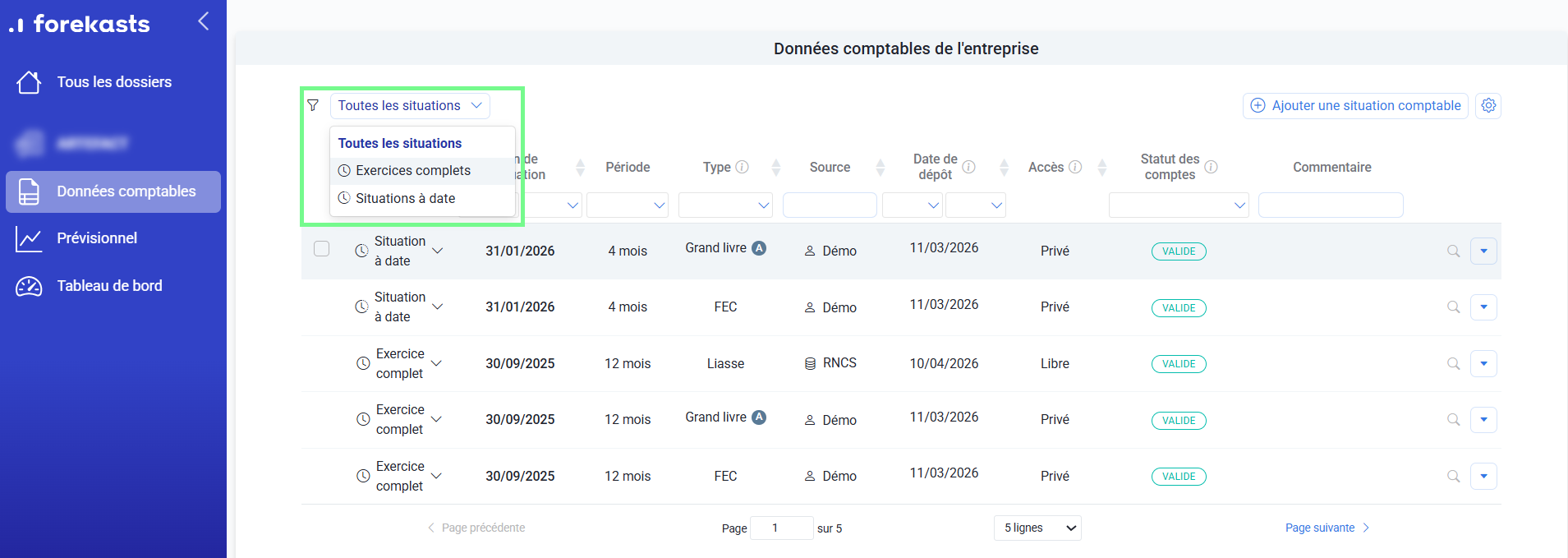
Un filtre au-dessus du tableau permet d'afficher Toutes les situations, seulement les Exercices complets ou seulement les Situations à date.
6. Agir sur une situation
À droite de chaque ligne, un menu d'actions donne accès aux opérations disponibles :
- Visualiser (🔍) — affiche le bilan et le compte de résultat agrégés sous le tableau, avec un accès au détail complet.
- Ouvrir le fichier téléchargé / Exporter le fichier — récupère le fichier d’origine.
- Retraiter les données comptables — ajuste les écritures d’un fichier de type FEC.
- Apporter des retraitements économiques — applique des retraitements sur la situation.
- Supprimer cette situation — retire la situation après confirmation.
Vous pouvez aussi cocher plusieurs situations (Multi-sélectionner) pour commenter ou supprimer en lot.
Bonnes pratiques
- Privilégiez la connexion à votre logiciel comptable quand elle est disponible : les mises à jour sont automatiques et vous évitez toute manipulation de fichier.
- Qualifiez soigneusement chaque import : un mauvais type de situation ou une mauvaise date fausse toutes les analyses qui en découlent.
- Surveillez la colonne Statut des comptes : traitez les situations marquées Incohérences avant de vous en servir comme point de départ.
- Chargez régulièrement une situation à date en cours d'exercice pour garder votre pilotage aligné sur le réalisé.
- Utilisez les commentaires pour tracer l'origine ou la particularité d'une situation, surtout si plusieurs contributeurs travaillent sur le dossier.
Pour aller plus loin
- Choisir le point de départ de votre prévisionnel — Une fois vos données chargées, décidez sur quelle base démarre votre projection.
- Synchronisez votre comptabilité par API — Le principe des connecteurs comptables.
- Utilisation des données comptables dans l’application — Comment vos situations alimentent le reste de Forekasts.
- En cas d’erreur d’importation du FEC — Résoudre les problèmes d’import.
